※本記事にはプロモーションが含まれています。
スマホの写真を整理する前に知っておきたいこと
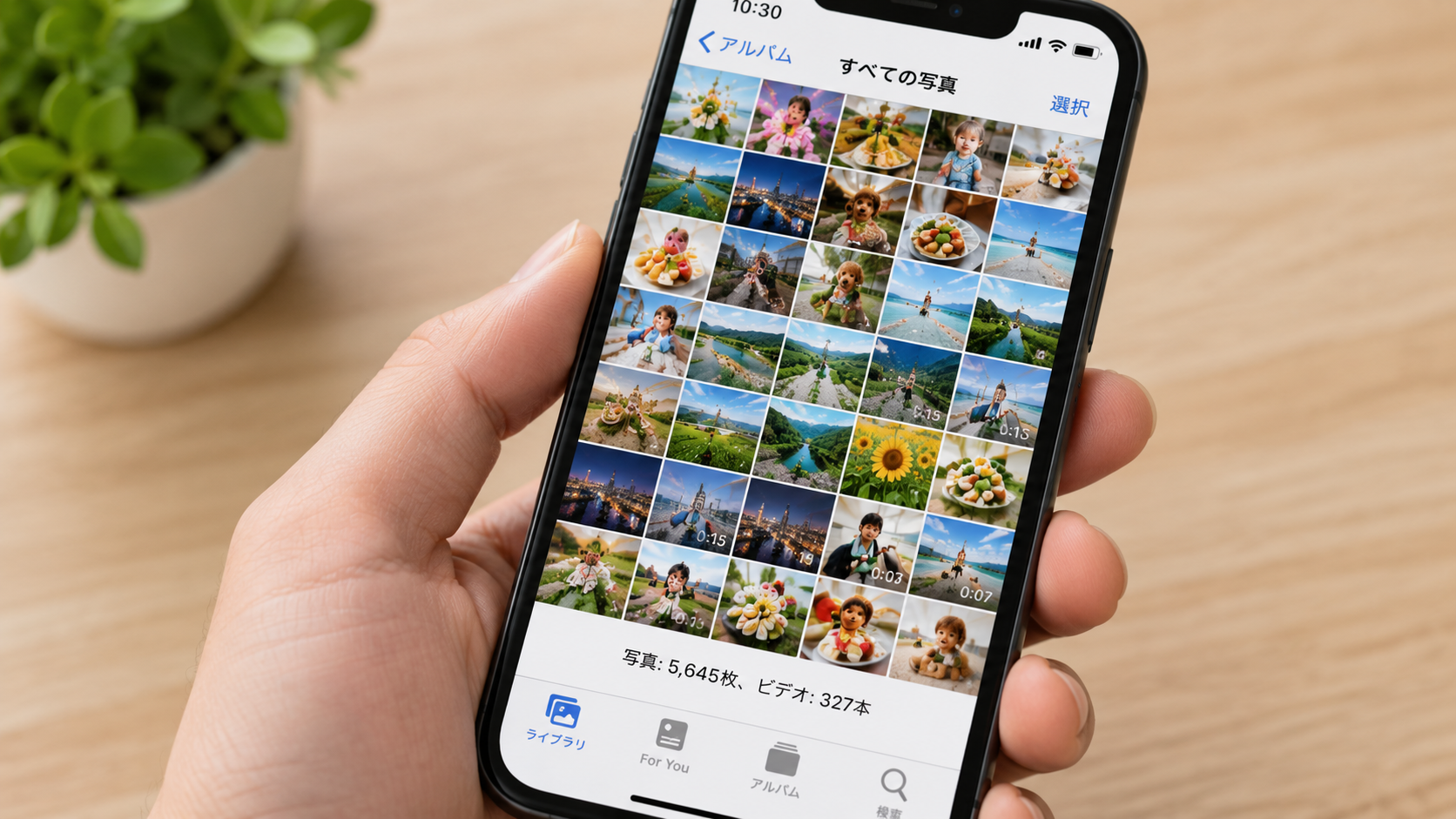
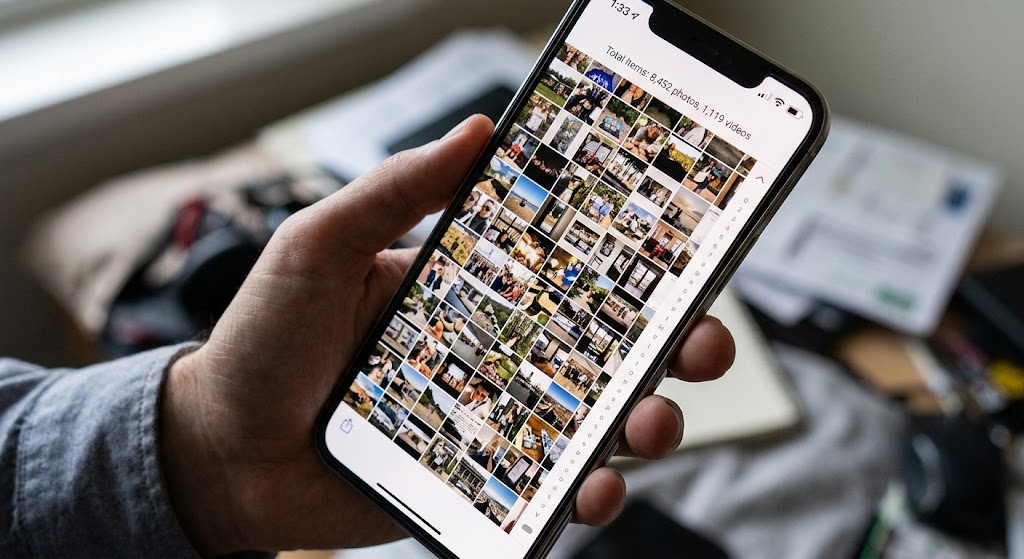
スマートフォンで写真を撮る機会が増えると、気が付かないうちに大量の写真が保存されていきます。旅行や家族との思い出だけでなく、商品のメモ、スクリーンショット、同じ場面を何枚も撮影した写真なども混ざるため、「必要な写真を探したいのに見つからない」という状態になりがちです。
写真整理の目的は、単純に枚数を減らすことだけではありません。大切な写真を残しながら、不要な写真を整理し、必要な画像を見つけやすくすることが重要です。また、写真や動画はスマホの容量を大きく使うことがあるため、整理することで空き容量を確保できる場合もあります。
まずは写真の枚数と保存容量を確認する
いきなり写真を削除するのではなく、最初に現在どれくらいの写真や動画が保存されているのか確認しましょう。iPhoneなら「設定」から「一般」「iPhoneストレージ」などを確認できます。Androidスマートフォンは機種によって表示が異なりますが、「設定」から「ストレージ」などを開くと、保存容量の使用状況を確認できます。
容量を確認すると、写真や動画がどの程度の割合を占めているのかがわかります。もし写真よりもアプリや動画、ダウンロードファイルのほうが容量を使っているなら、写真だけを整理しても大きな変化がない場合があります。まず全体を確認してから、容量の大きな項目を優先すると効率的です。
削除する前に大切な写真を見分ける
写真整理で最も注意したいのが、必要な写真まで間違えて削除してしまうことです。家族の写真、旅行の思い出、重要な書類などは、不要な写真と一緒に扱わないようにしましょう。特に「あとで確認しよう」と思っている写真は、削除する前にもう一度内容を確認することが大切です。
判断に迷った写真は、すぐに削除せず残しておいても構いません。「絶対に不要」「同じ写真が別にある」と判断できるものから整理すると安心です。写真整理は一度ですべて終わらせる必要はありません。迷う写真を無理に削除しないことも、失敗を防ぐための大切な方法です。
不要な写真を効率よく整理する方法
写真を整理するときは、1枚ずつ最初から確認するよりも、不要になりやすい写真を先に探すと作業が進みやすくなります。特に重複した写真や失敗した写真、スクリーンショットなどは判断しやすいため、最初に整理するのがおすすめです。
同じような写真や失敗した写真を整理する
同じ場面を何枚も撮影している場合は、その中から最も気に入った写真を残しましょう。例えば、料理の写真を5枚撮影していたなら、ピントが合っていて見やすい1~2枚を残すという考え方です。すべて残しておくと後から選ぶのが大変になるため、「代表として残したい写真」を決めると整理しやすくなります。
ピントが合っていない写真、手ブレした写真、指が写り込んでいる写真、同じ内容の連続写真なども、不要であれば削除候補になります。ただし、似た写真でも表情や雰囲気が少しずつ違う場合があります。家族写真などは、枚数だけを基準にせず、後から見返したいと思えるかどうかで判断しましょう。
スクリーンショットや一時保存した画像を整理する
写真フォルダーの中で意外と増えやすいのがスクリーンショットです。地図、商品の情報、Webページ、予約画面などを一時的に保存したものは、用事が終わると不要になることがあります。古いスクリーンショットをまとめて確認すると、思った以上に整理できる場合があります。
ただし、予約番号や購入履歴、重要な手続きの記録など、後から必要になる可能性がある画像には注意してください。削除する前に、必要な情報が別の場所に保存されているか確認しましょう。スクリーンショットは「一時的なメモ」と「長期間残したい資料」を分けて考えると、判断しやすくなります。
写真を日付やイベントごとに整理する
不要な写真を削除したら、必要な写真を探しやすくする工夫もしてみましょう。スマートフォンの写真アプリには、撮影日や場所などを利用して写真を探せる機能が用意されている場合があります。旅行、家族の行事、趣味など、後から見返したい写真をアルバムやフォルダーにまとめる方法も便利です。
ただし、分類を細かくしすぎると整理そのものが負担になります。「旅行」「家族」「趣味」など、大まかな分類から始めると続けやすくなります。写真を保存する場所を決めておけば、「あの写真はどこにあるのだろう」と探す時間も減らせます。
写真を安全に保存して整理を続ける方法
スマホの写真を整理するときは、削除だけでなく「大切な写真を安全に残す」という視点も重要です。スマートフォンは故障や紛失、買い替えなどによって、保存していたデータを失う可能性があります。必要な写真は、スマホ本体だけに保存するのではなく、別の場所にもバックアップしておくと安心です。
クラウドやパソコンに写真をバックアップする
写真を長く保存したい場合は、クラウドサービスやパソコンなどを利用する方法があります。クラウドに保存しておけば、スマートフォンを買い替えたときにも写真を引き継ぎやすくなります。パソコンを使っている人なら、写真をパソコンにコピーして保存する方法もあります。
ただし、バックアップしたつもりでも、すべての写真が正常に保存されているとは限りません。スマホから写真を削除する前に、実際にバックアップ先を開いて必要な写真が確認できるかチェックしましょう。大切な写真ほど、削除前の確認を丁寧に行うことが大切です。
写真整理で失敗しないためのポイント
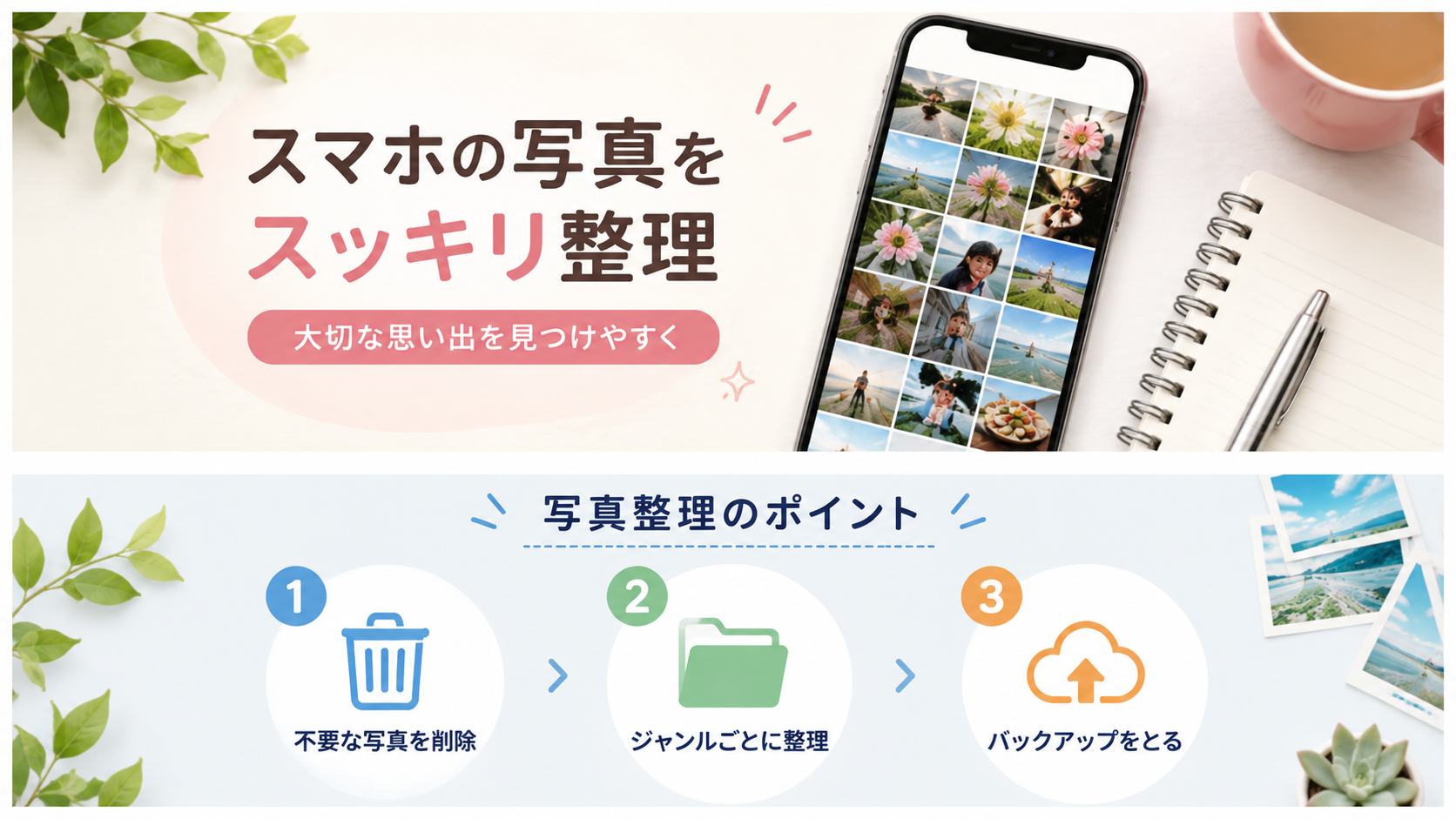
写真整理では、「一気に全部削除しよう」と考えないことがポイントです。まず失敗写真や重複写真など、明らかに不要なものから削除し、その後でスクリーンショットや古い画像を確認していきましょう。迷った写真は無理に削除せず、後で判断するために残しておく方法でも問題ありません。
また、削除した写真が「最近削除した項目」などに一時保存されるスマートフォンでは、その場所も確認しておきましょう。完全に削除すると元に戻せない場合があるため、必要な写真が残っていないことを確認してから処理することが大切です。
まとめ|少しずつ整理すれば写真は管理しやすくなる
スマホに保存された写真は、毎日のように増えていくため、一度整理しただけで終わりにするのではなく、定期的に見直すことがおすすめです。最初は同じ写真や失敗写真、不要なスクリーンショットなど、判断しやすいものから整理すると負担を減らせます。
大切なのは、写真を何枚まで減らすかではなく、「必要な写真をすぐ見つけられる状態」にすることです。削除するか迷う写真は無理に消さず、必要な写真はバックアップを確認してから整理しましょう。毎月10分程度でも写真を見直す習慣を作れば、スマホの中をきれいな状態に保ちやすくなります。