※本記事にはプロモーションが含まれています。
iPhoneからGalaxyへ機種変更する前に準備すること
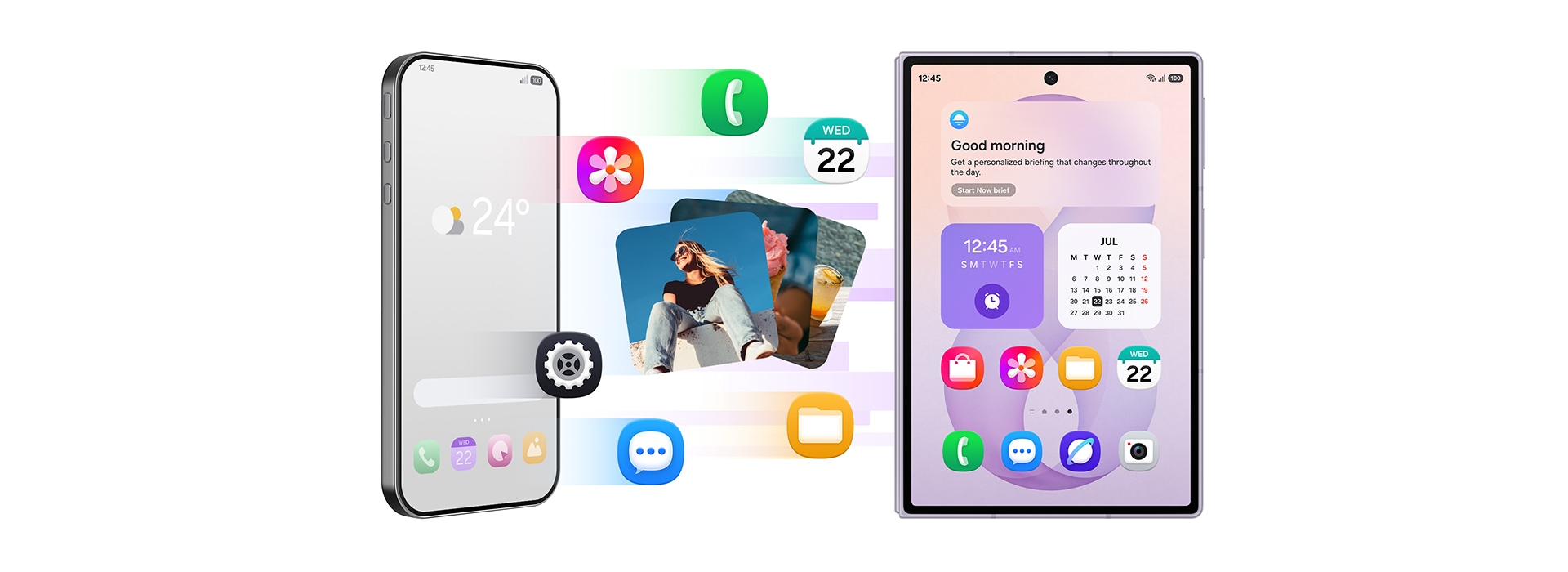
iPhoneからGalaxyへ機種変更するときは、新しいスマートフォンを手に入れてから考えるのではなく、まず現在使っているiPhoneの状態を確認することが大切です。特に写真や連絡先、LINE、メール、電子マネー、銀行アプリなどは、移行方法や再設定が必要になる場合があります。すべてを一度に片付けようとせず、「バックアップ」「データ移行」「アプリの確認」「古いiPhoneの初期化」という順番で進めると、作業の全体像が分かりやすくなります。
まずiPhoneのデータを整理してバックアップする
最初に行いたいのは、現在のiPhoneに何が保存されているかを確認することです。写真や動画、連絡先、カレンダー、メモ、ファイルなど、Galaxyでも使いたいデータを確認しましょう。不要なデータをこの機会に整理しておくと、移行後のGalaxyも使いやすくなります。大切なデータについては、iCloudなど利用している方法でバックアップを取っておくと安心です。バックアップは「移行したから不要」ではなく、万一のときに戻せるように準備しておくという考え方がポイントです。
Apple Accountや各サービスの情報を確認する
次に、iPhoneで利用しているApple Accountの情報を確認します。機種変更後も写真や購入したサービスなどについて確認が必要になることがあるため、登録しているメールアドレスやパスワードを把握しておきましょう。また、GoogleアカウントをGalaxyで使う予定なら、こちらのログイン情報も事前に確認しておくとスムーズです。さらに、銀行、証券、クレジットカード、認証アプリなど、ログインや本人確認が必要なサービスを一覧にしておくと、移行後に「どのアプリを再設定すればよいのか分からない」という状態を防ぎやすくなります。
GalaxyとiPhoneを近くに置いて移行の準備をする
Galaxyの初期設定を始める前に、iPhoneとGalaxyの両方を十分に充電しておきます。データ量が多い場合は移行に時間がかかることがあるため、途中で電源が切れないようにしておくことが重要です。Wi-Fi環境も用意しておきましょう。Galaxyにはデータ移行に利用できるSmart Switchがあります。iPhoneからGalaxyへ移すデータの種類や方法は、使用している機種やサービスによって異なるため、画面に表示される案内を確認しながら進めます。移行作業中は、両方の端末をむやみに操作しないこともポイントです。
Galaxyへデータを移行して普段使う機能を確認する
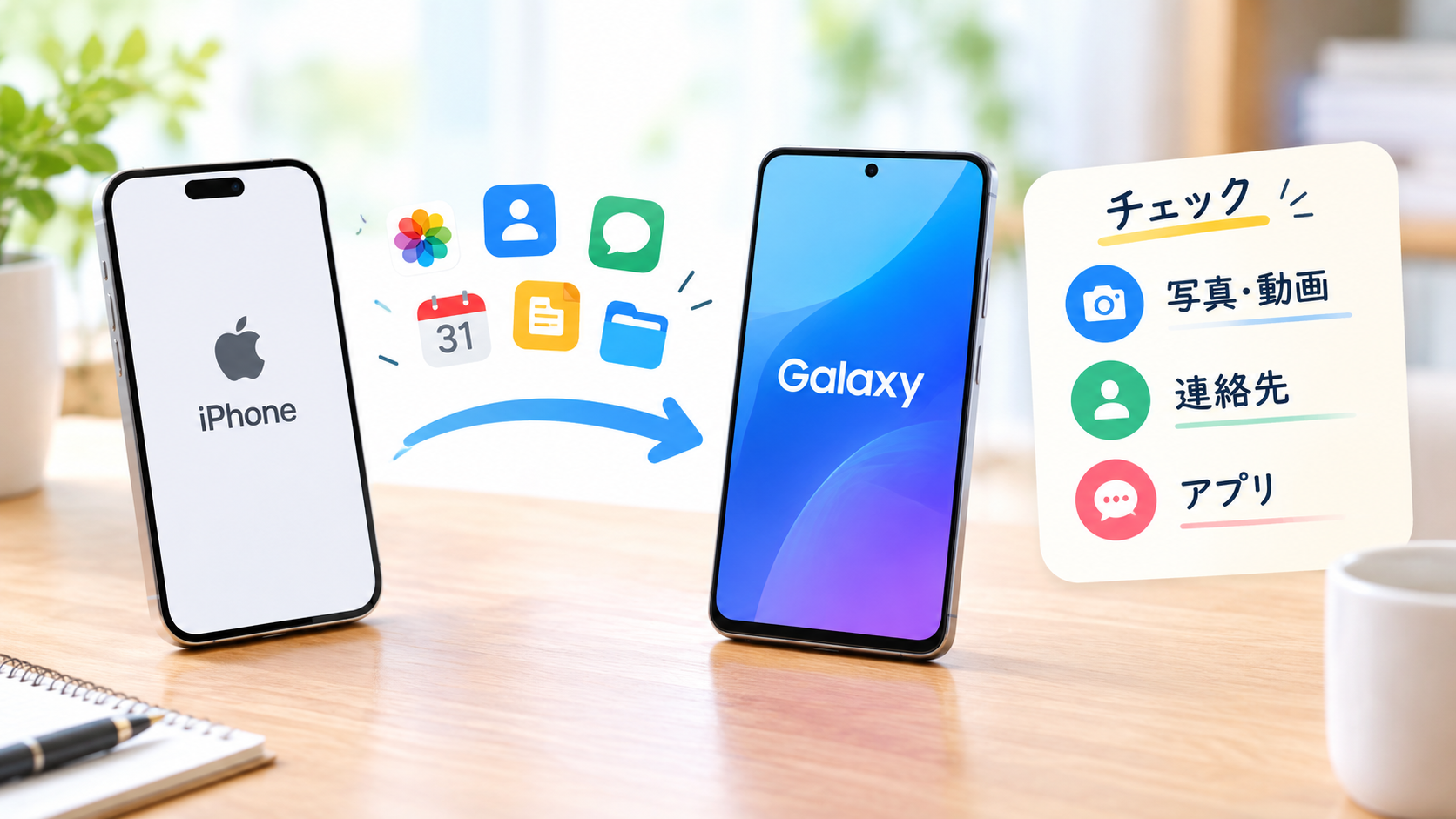
準備ができたら、iPhoneからGalaxyへ必要なデータを移します。GalaxyのSmart Switchなどを利用すると、対応しているデータをまとめて移行できます。ただし、「移行できる」と「そのまま使える」は同じではありません。特にアプリは、Android版を改めてインストールしてログインや設定を行う必要がある場合があります。データ移行が終わったら、Galaxyの中身を確認しながら、普段使う機能を一つずつ使える状態にしていきましょう。
写真や連絡先など重要なデータを確認する
まず確認したいのは、日常的によく使う基本データです。Galaxyのギャラリーなどを開き、最近撮影した写真だけでなく、以前の写真や動画もいくつか確認します。連絡先についても、名前や電話番号が正しく表示されるか確認しましょう。カレンダーやメモ、必要なファイルを利用している場合は、これらも忘れずにチェックします。写真が大量にある場合は、すべてを一度に確認する必要はありませんが、重要な写真や古いデータもいくつか開いて、正常に見られることを確認しておくと安心です。
LINEやメール、SNSなどのアプリを確認する
アプリについては、移行後に改めて確認することが大切です。特にLINEは、アカウントの引き継ぎやトーク履歴など、事前の準備が必要になる場合があります。iPhone側で引き継ぎに必要な設定を確認してからGalaxyでログインしましょう。メールやSNSについても、アカウントが正しく利用できるか確認します。アプリによっては、iPhoneとAndroidでデータの扱いが異なる場合もあります。「アプリのアイコンがGalaxyにあるから大丈夫」と考えず、実際に起動してログインできるところまで確認するのが安全です。
SIM・eSIMと電話、SMS、モバイル通信を確認する
データ移行とは別に、電話や通信が使える状態になっているかも確認します。SIMカードを利用している場合は、契約している通信会社の案内に従ってGalaxyへ移します。eSIMの場合も、通信会社によって手続き方法が異なります。設定が終わったら、Galaxyから電話をかけたり、着信を受けたりして確認します。SMSの送受信、モバイルデータ通信、Wi-Fi接続についても実際に試しておきましょう。データが移っていても通信設定が完了していなければ、外出先で電話やインターネットが使えないことがあるため、別々に確認することが大切です。
古いiPhoneを初期化する前に最終確認する
Galaxyへの移行が終わったら、すぐにiPhoneを初期化するのではなく、最後の確認を行います。古いiPhoneは、必要なデータが残っているかを確認するための大切な確認用端末です。Galaxyを実際に使いながら、「電話ができる」「LINEが使える」「写真が見られる」「メールを受け取れる」といった基本的な操作を試してみましょう。特に銀行や電子マネーなど、失敗すると再設定に手間がかかるサービスは、ログインだけでなく必要な認証まで確認してからiPhoneを手放すようにします。
銀行・電子マネー・認証アプリは特に慎重に確認する
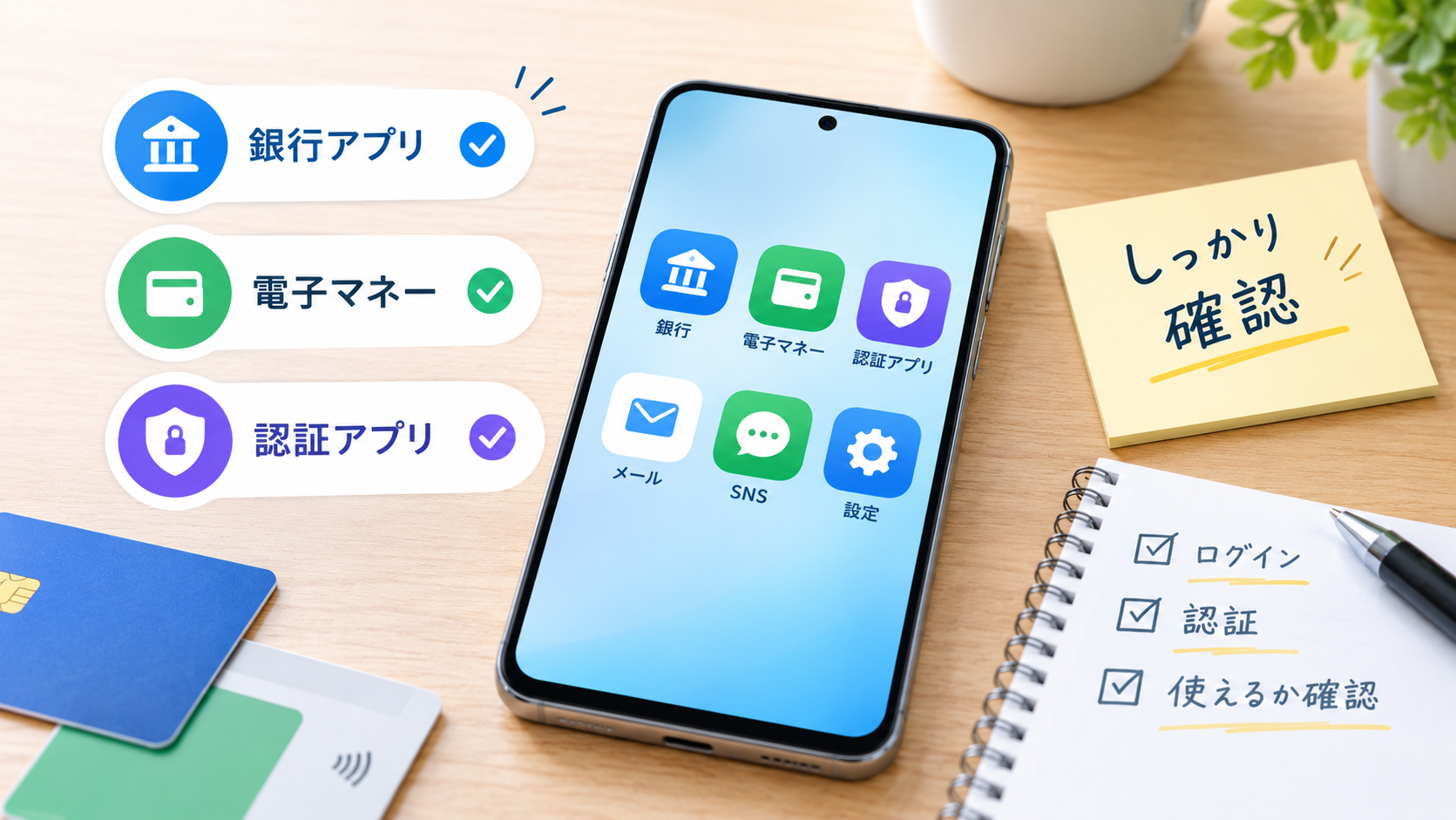
機種変更で見落としやすいのが、本人確認やセキュリティに関係するアプリです。銀行アプリ、証券会社のアプリ、クレジットカード関連サービス、認証アプリ、電子マネーなどは、端末変更によって再登録や認証が必要になる場合があります。Galaxyで利用できることを確認し、必要な設定が完了しているかを確かめましょう。電話番号やメールアドレスを使った認証が必要なサービスもあるため、電話とSMSが正常に使えることも重要です。分からないものを無理に進めず、各サービスの公式案内を確認しながら設定するのが確実です。
AppleのサービスやiPhoneの初期化を確認する
iPhoneからAndroidへ変更するときは、Apple独自のサービスについても確認しておきます。iMessageやFaceTimeを利用していた場合は、Androidへ変更した後のメッセージ受信などに関係する設定を確認します。また、Galaxyで必要なデータやアカウントが問題なく利用できることを確認してから、iPhoneのサインアウトや初期化を進めます。古いiPhoneを売却したり譲ったりする場合は、個人情報が残らないように適切な手順で消去することも重要です。初期化は機種変更作業の最初ではなく、すべての確認が終わった最後に行うと安心です。
iPhoneからGalaxyへの機種変更は順番を守ることが大切
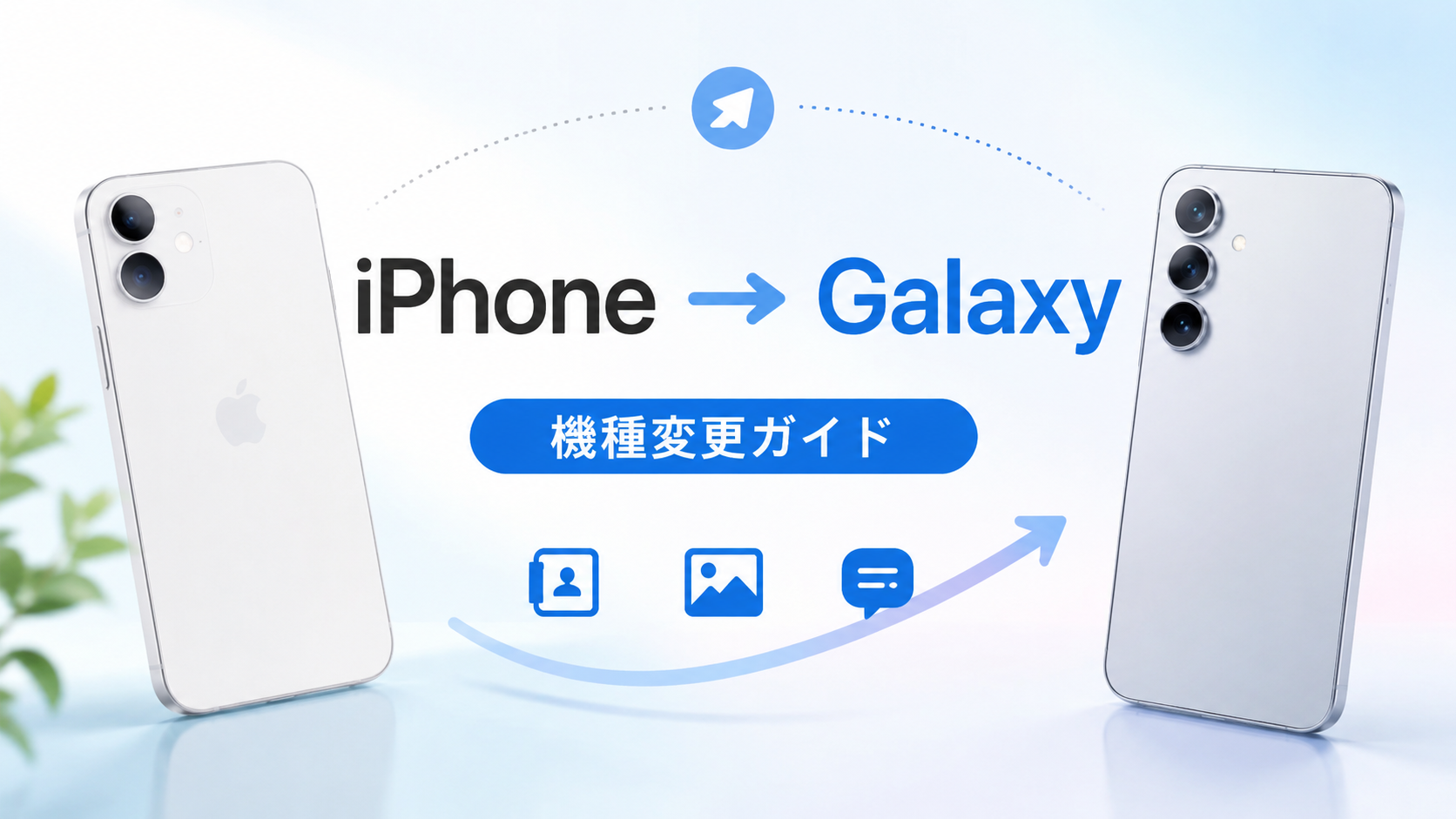
iPhoneからGalaxyへの機種変更は、データを移すだけで終わりではありません。まずiPhoneのデータを確認してバックアップし、Galaxyへ移行した後、写真や連絡先、LINE、メール、電話、通信、各種アプリを順番に確認します。そのうえで銀行や電子マネーなど重要なサービスまで問題なく使えることを確かめ、最後に古いiPhoneを初期化します。ポイントは「新しいGalaxyが使えること」と「古いiPhoneを消しても困らないこと」の両方を確認することです。焦らず一項目ずつ確認すれば、機種変更後も安心してGalaxyを使い始めやすくなります。