※本記事にはプロモーションが含まれています。
iPhoneからOPPOへ機種変更する前に準備すること
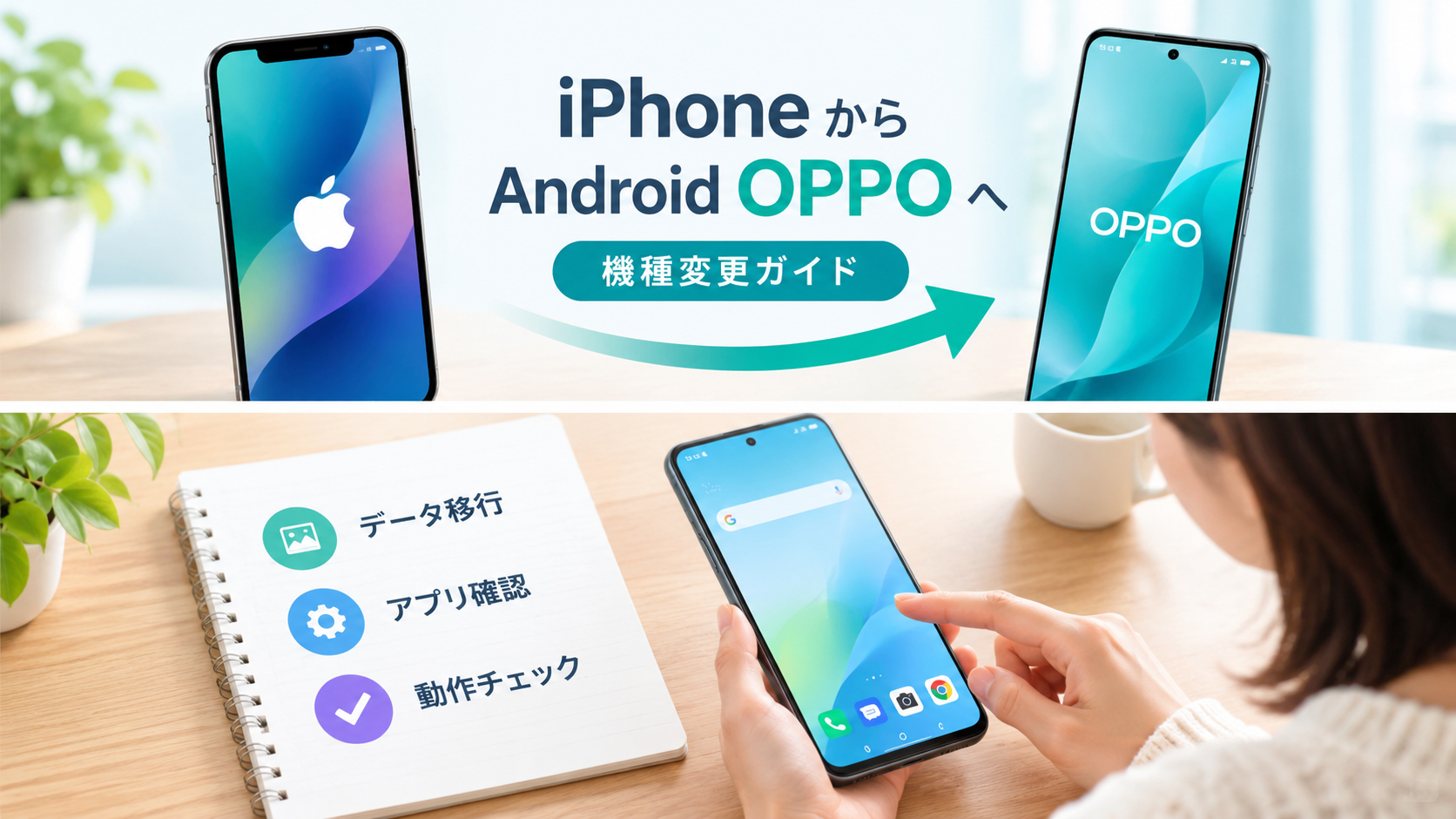
iPhoneからAndroidスマートフォンのOPPOへ機種変更するときは、新しい端末を先に触り始めるより、まず現在使っているiPhoneの中身を確認しておくことが大切です。スマートフォンの機種変更では、写真や連絡先のように移しやすいデータだけでなく、LINE、電子マネー、銀行アプリ、認証アプリなど、サービスごとに引き継ぎ方法が異なるものがあります。順番を決めて一つずつ確認すれば、途中で何をすればよいのか分からなくなりにくくなります。
特に重要なのは、古いiPhoneをすぐに初期化しないことです。OPPOで電話やメール、写真、LINEなどが問題なく使えることを確認するまでは、iPhoneを手元に残しておきましょう。万一、移行できていないデータや確認が必要なアプリが見つかった場合でも、元のiPhoneがあれば落ち着いて対応できます。
機種変更前にiPhoneの情報を整理する
最初に、iPhoneに何が保存されているのかを確認します。写真や動画、連絡先、メール、カレンダー、メモなど、普段使っているものを思い出しながら一覧にすると確認漏れを減らせます。また、Apple Accountの情報や、普段利用しているGoogleアカウントのログイン情報も確認しておきましょう。パスワードが分からないサービスがある場合は、機種変更を始める前に確認しておくとスムーズです。
アプリについては、ホーム画面を見ながら「毎日使うもの」「たまに使うもの」「ほとんど使わないもの」に分けて考えると整理しやすくなります。OPPOにすべてのアプリを入れ直す必要があるとは限らないため、機種変更を機会に不要なアプリを整理するのも一つの方法です。
写真・連絡先など移行したいデータを確認する
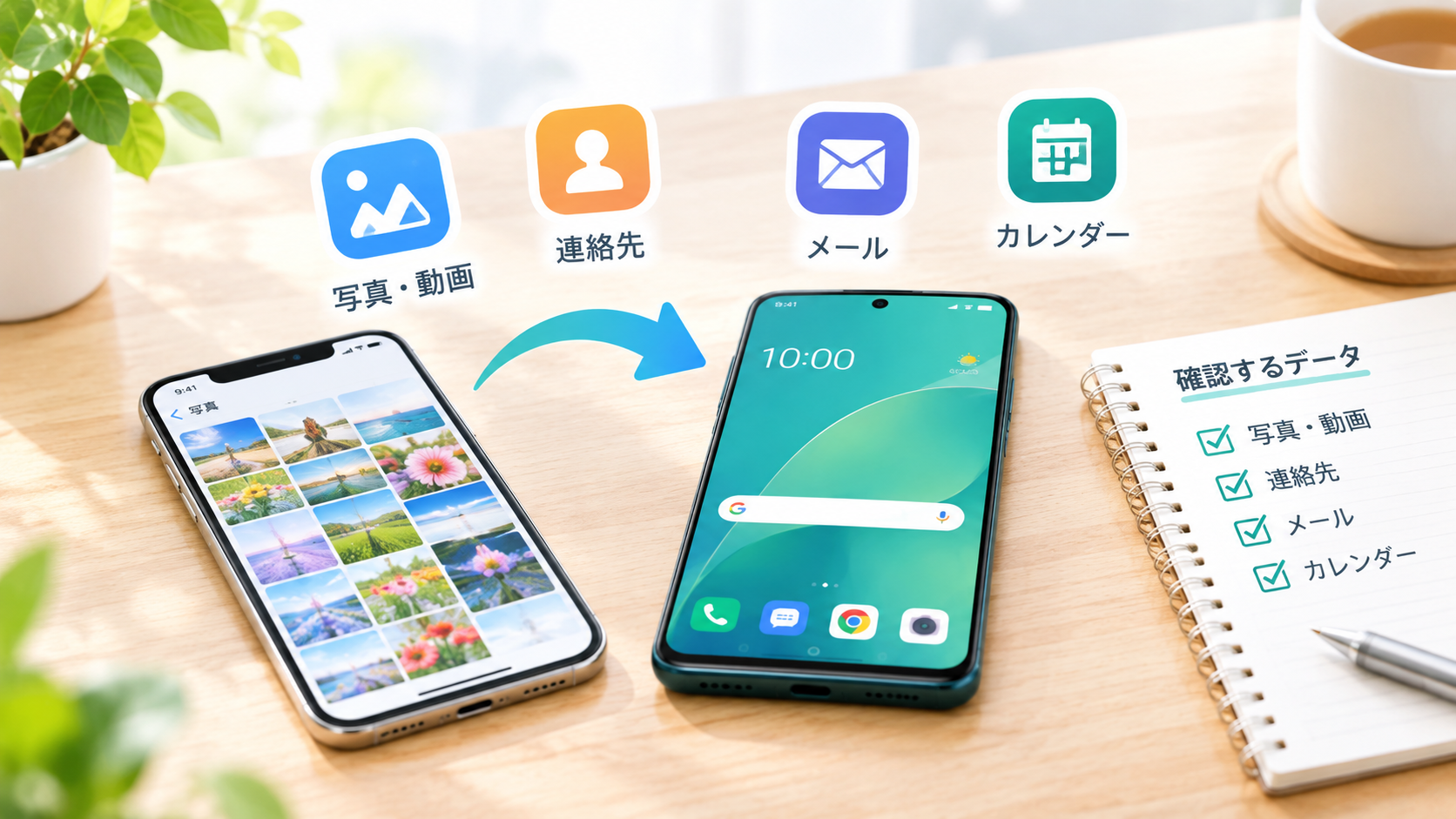
写真と動画は、機種変更後に必要になるデータの代表です。枚数が多い場合は、移行後にすべてを確認するのが大変になるため、重要な写真がどこに保存されているのかを事前に把握しておきます。Googleフォトなどのクラウドサービスを利用している場合は、OPPOでも同じアカウントから写真を確認できるかをチェックします。
連絡先についても、iCloudやGoogleアカウントなど、どこに保存されているかを確認しておきましょう。「電話番号は移ったけれど、一部の連絡先が見つからない」というケースを避けるには、移行前後で件数や重要な連絡先を確認するのがポイントです。必要なデータを先に把握しておけば、OPPO側で確認すべき項目も明確になります。
OPPOへデータを移して基本機能を確認する
iPhone側の準備ができたら、いよいよOPPOの初期設定を始めます。機種によって表示される画面や利用できる移行機能は異なるため、OPPOの画面に表示される案内を確認しながら進めましょう。Wi-Fiへの接続やGoogleアカウントの設定など、Androidを使うための基本設定もこの段階で行います。
データ移行では、写真、動画、連絡先など、移行対象になっている項目を確認してから進めることが大切です。すべてを一度に確認するのが難しい場合は、まず電話や連絡先など日常生活に必要な機能から確認し、その後にアプリや細かなデータを確認すると整理しやすくなります。
電話・SMS・連絡先が使えるか確認する
OPPOの初期設定が終わったら、最初に電話やSMSなど、スマートフォンとして基本的な機能を確認します。自分の電話番号が正しく利用できるか、電話をかけたり受けたりできるか、SMSを送受信できるかを確認しましょう。モバイル通信を利用する場合は、Wi-Fiを一度切って通信できるか確認しておくと、通信設定についてもチェックできます。
次に連絡先を開き、家族や友人など頻繁に連絡する相手の情報が表示されるか確認します。名前だけでなく電話番号やメールアドレスなども必要に応じて確認してください。電話やSMSが使えても連絡先が完全に移っているとは限らないため、実際に連絡先アプリを開いて確認することが重要です。
LINEは事前準備をしてから引き継ぐ
LINEは機種変更時に特に注意したいアプリです。iPhoneからAndroidのOPPOへ変更する場合は、通常の同じOS間の機種変更とは異なる部分があります。引き継ぎを始める前に、現在のiPhoneでLINEに登録している電話番号やメールアドレス、パスワードなどを確認し、必要な設定を済ませておきましょう。
トーク履歴についても、iPhoneからAndroidへの変更では引き継げる内容に制限があります。大切なトークを残したい場合は、機種変更前にLINE公式の最新の引き継ぎ方法を確認しておくことが大切です。OPPO側でLINEにログインできたら、友だち、トーク、プロフィールなどを順番に確認します。LINEが使えることを確認するまでは、古いiPhoneを初期化しないようにしましょう。
メールや普段使うアプリを一つずつ確認する
LINEの確認が終わったら、メールや地図、写真、天気、動画など、普段使っているアプリを確認します。アプリがOPPOに表示されていても、ログイン状態や保存されている情報までそのまま移っているとは限りません。メールが受信できるか、必要なアカウントにログインできるかなど、実際に操作して確認することがポイントです。
特に仕事や生活で毎日使うアプリは、ホーム画面に並んでいるだけで安心せず、一度起動して正常に使えるか確認しましょう。通知が必要なアプリについては、通知設定も確認しておくと、機種変更後に「大事な通知が届かない」といった見落としを減らせます。
電子マネー・銀行・認証アプリを慎重に確認する
基本的なデータ移行が終わったら、電子マネーや決済サービス、銀行、証券、認証アプリなどを確認します。これらは単純にアプリをインストールするだけでは利用できない場合があり、サービスごとに機種変更やログインの手続きが異なります。新しいOPPOで使えることを確認する前に、古いiPhoneのアプリを削除したり端末を初期化したりしないことが重要です。
残高や利用履歴、ログイン状態など、必要な情報が正常に表示されるかも確認しましょう。特に二段階認証やワンタイムパスワードに関係するアプリは、別の端末へ変更したことで認証方法が変わる場合があります。各サービスの公式案内を確認しながら、一つずつ設定するのが安全です。
電子マネーや決済サービスを確認する
電子マネーやスマートフォン決済を利用している場合は、OPPOでアプリを開いてログインし、通常どおり利用できる状態になっているか確認します。交通系ICなど端末との関係が深いサービスは、サービスごとに移行手順が異なるため、事前に公式の案内を確認しておくと安心です。
確認するときは、アプリがインストールされているかだけではなく、自分のアカウントに正しく紐づいているかを見ることがポイントです。残高など確認できる項目がある場合は、移行前の状態と大きく違っていないかも確認します。問題があれば古いiPhoneを使って対応できるよう、確認が終わるまで手元に残しておきましょう。
銀行・認証アプリは初期化前に確認する
銀行や証券会社のアプリ、認証アプリは、機種変更後に利用できることを確認してから古いiPhoneを初期化することが重要です。ログインに必要な情報だけでなく、二段階認証やワンタイムパスワードなどの設定も確認してください。サービスによっては、古い端末での操作が必要になる場合があります。
確認方法に迷った場合は、各サービスの公式サイトやアプリ内の機種変更案内を確認しましょう。複数の金融サービスを利用している場合は、「銀行」「証券」「認証」のように分けて、一つずつチェックすると漏れを防ぎやすくなります。新しいOPPOから必要なサービスへ問題なくアクセスできることを確認してから、次の作業へ進みます。
最後にiPhoneを初期化して機種変更を完了する
すべての確認が終わったら、古いiPhoneに残っている必要なデータがないか、もう一度確認します。電話、SMS、連絡先、写真、動画、LINE、メール、電子マネー、銀行アプリ、認証アプリなどを順番にチェックし、「OPPOで必要なものが使える」と確認できてから初期化を行います。
機種変更は、データを移すことだけが目的ではありません。新しい端末で普段の生活を問題なく続けられる状態にすることが大切です。焦って古いiPhoneを処分せず、数日間使いながら気づいた点を確認する方法もあります。「移行する→実際に使う→確認する→最後に初期化する」という順番を意識すれば、iPhoneからOPPOへの機種変更を落ち着いて進めやすくなります。
iPhoneからOPPOへの機種変更は順番を決めて進めよう
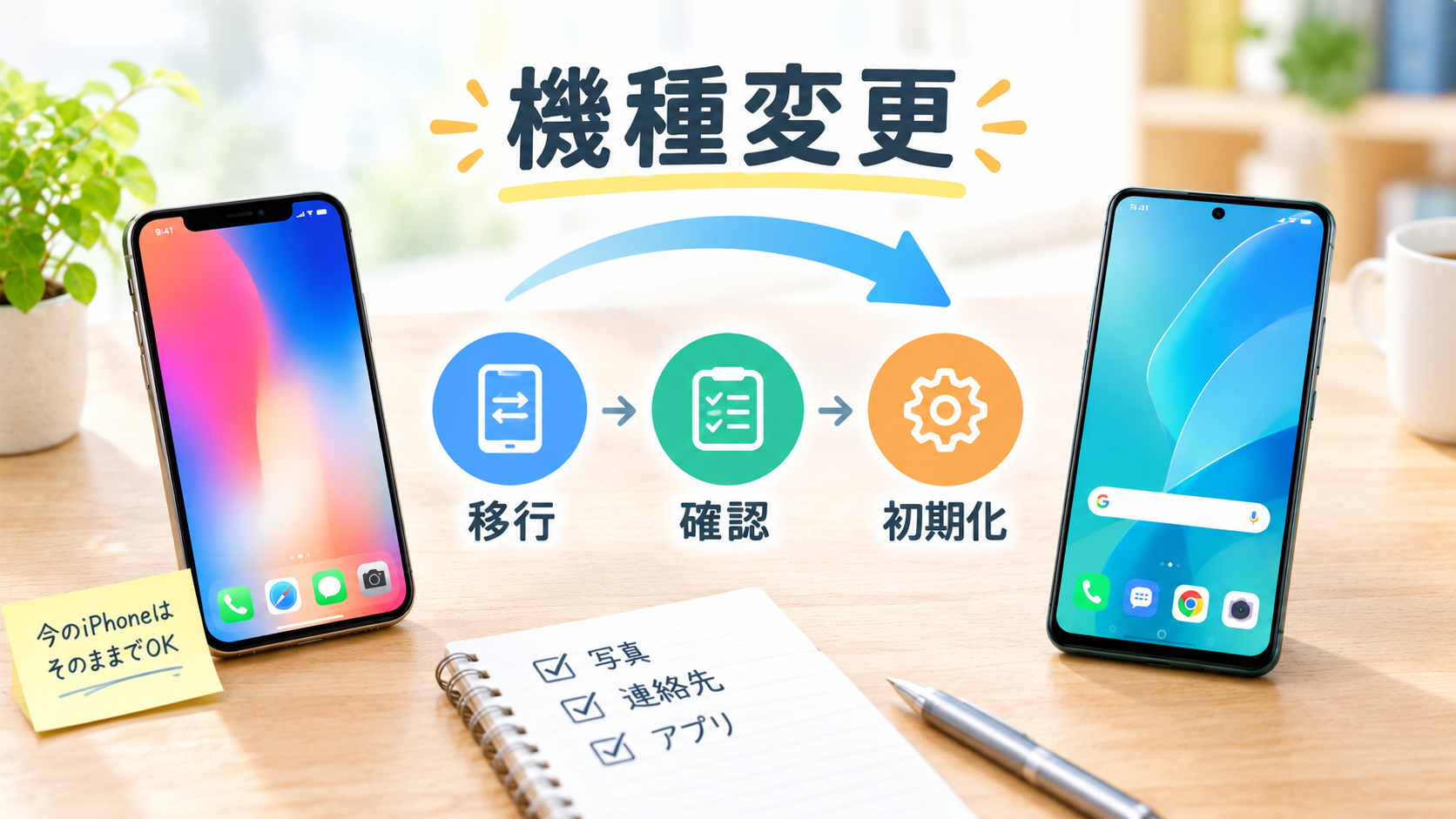
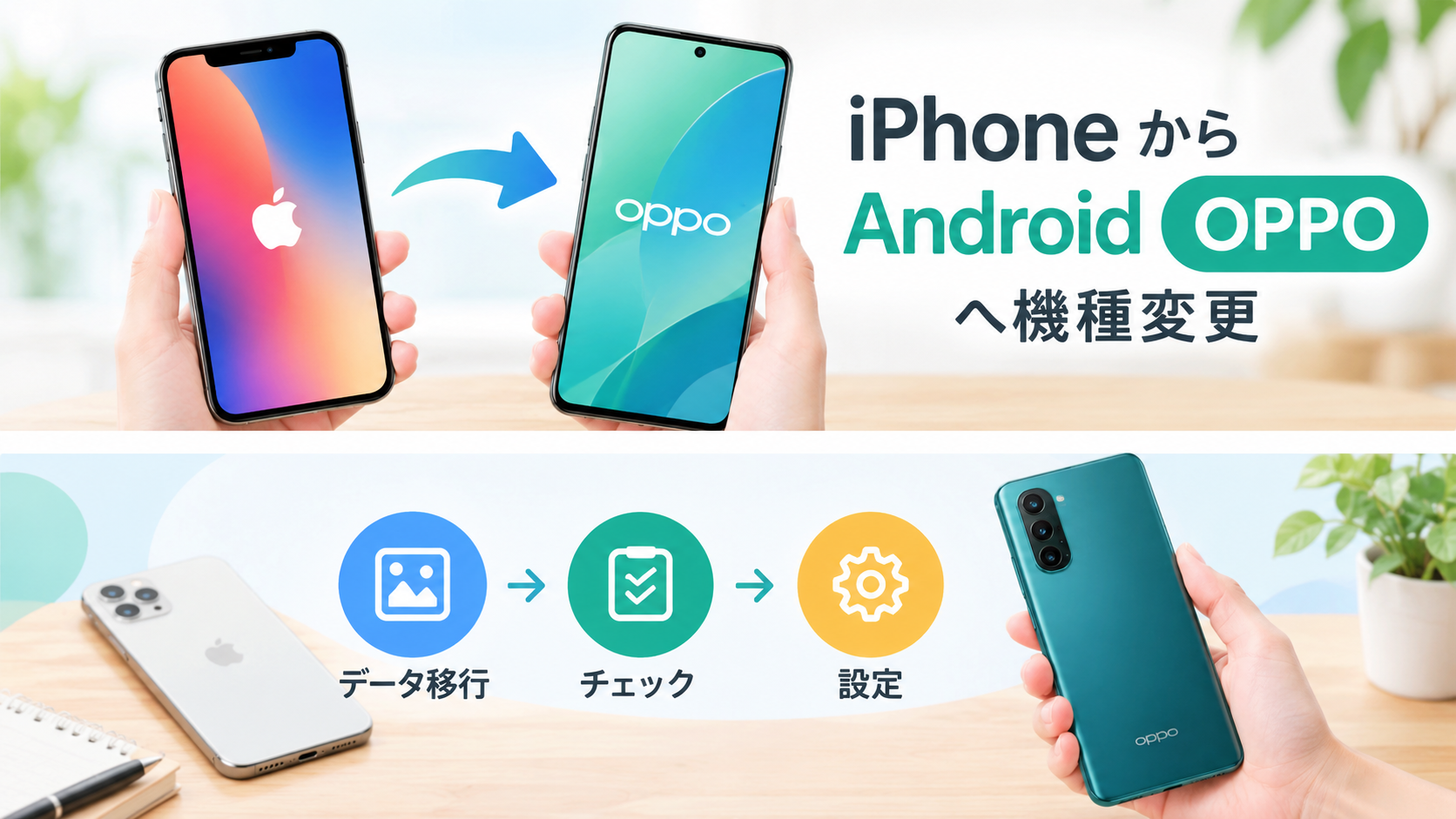
iPhoneからAndroidのOPPOへ機種変更するときは、一度にすべてを完璧に移そうとするより、確認する順番を決めて進めることがポイントです。まずiPhoneを整理し、写真や連絡先などのデータを移行します。その後、OPPOで電話やSMS、LINE、メールなどを確認し、電子マネー、銀行、認証アプリまで一つずつチェックします。
そして最後に、必要なデータやサービスがOPPOで利用できることを確認してから、古いiPhoneを初期化します。機種変更では「データが移ったか」だけでなく、「新しい端末で実際に使えるか」を確認することが大切です。順番を守って作業すれば、確認漏れを減らしながら新しいOPPOを普段のスマートフォンとして使い始めることができます。