※本記事にはプロモーションが含まれています。
スマホの容量が足りなくなる原因を知ろう
スマホを使っていると、「空き容量が少なくなっています」という表示が出たり、写真を撮ろうとしたときに保存できなくなったりすることがあります。容量不足は、単純に写真が多いだけとは限りません。動画、アプリ、ダウンロードしたファイル、メッセージアプリのデータなど、さまざまなものが少しずつ容量を使っています。まずは何が容量を圧迫しているのかを確認してから整理すると、必要なデータまで間違って削除する失敗を防げます。
最初にスマホのストレージ使用量を確認する
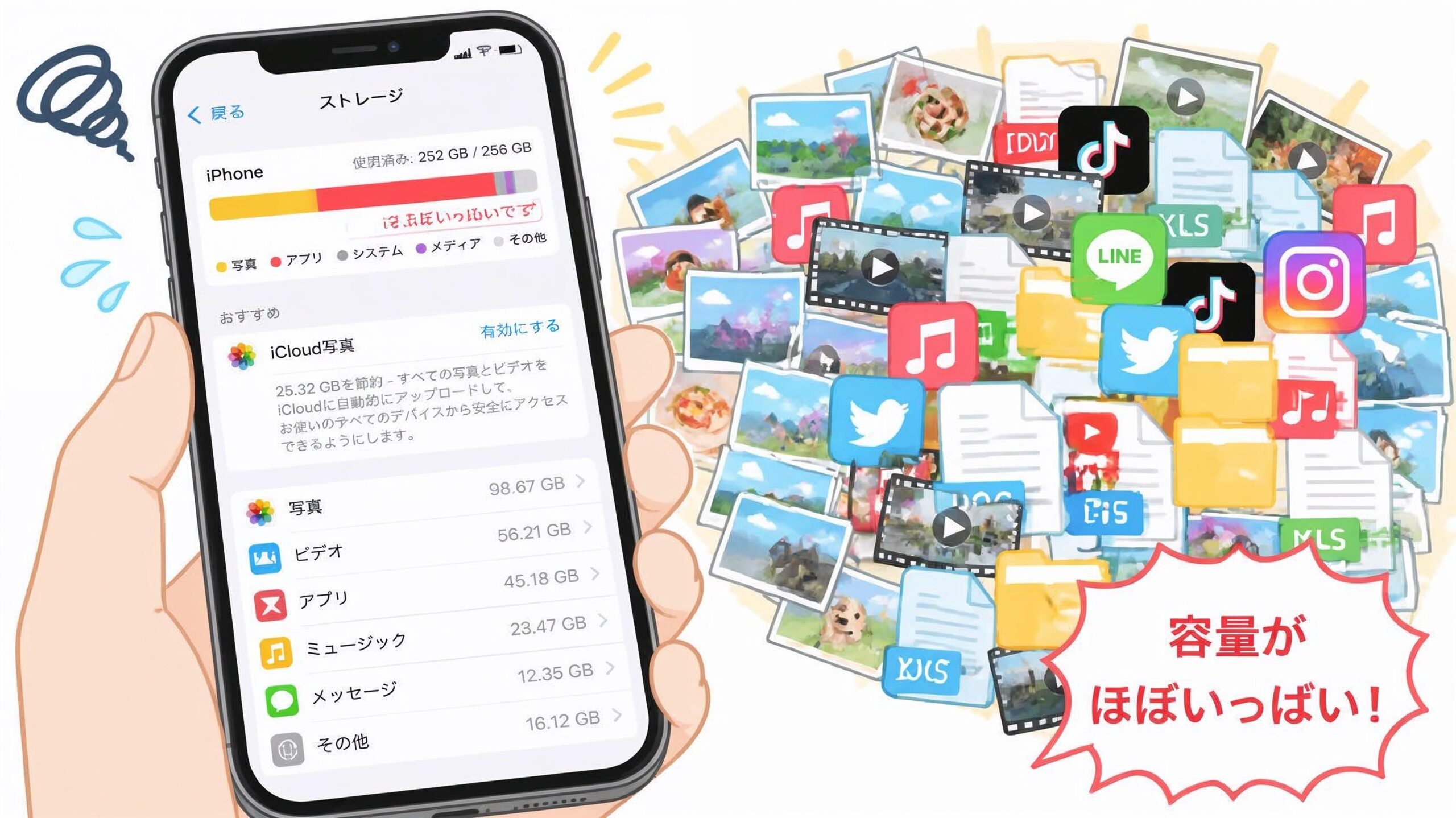
容量を空けるときに最初に行いたいのが、現在のストレージ使用量の確認です。iPhoneなら「設定」から「一般」「iPhoneストレージ」と進むと、写真やアプリなどがどれくらい容量を使っているか確認できます。Androidスマートフォンでは、「設定」から「ストレージ」などの項目を開くと確認できる機種が多くあります。メーカーによって表示名や画面構成は異なりますが、まず大きな項目を探すことが重要です。
たとえば、写真や動画が100GB近くを使っているなら、アプリを少し削除するより写真・動画を整理したほうが効果的です。一方、写真はそれほど多くないのに空き容量が少ない場合は、大容量のゲームや動画アプリ、ダウンロードファイルなどを確認します。容量を空ける作業は、使っている容量の大きいものから手を付けるのが基本です。
特に容量を使いやすいのは写真と動画
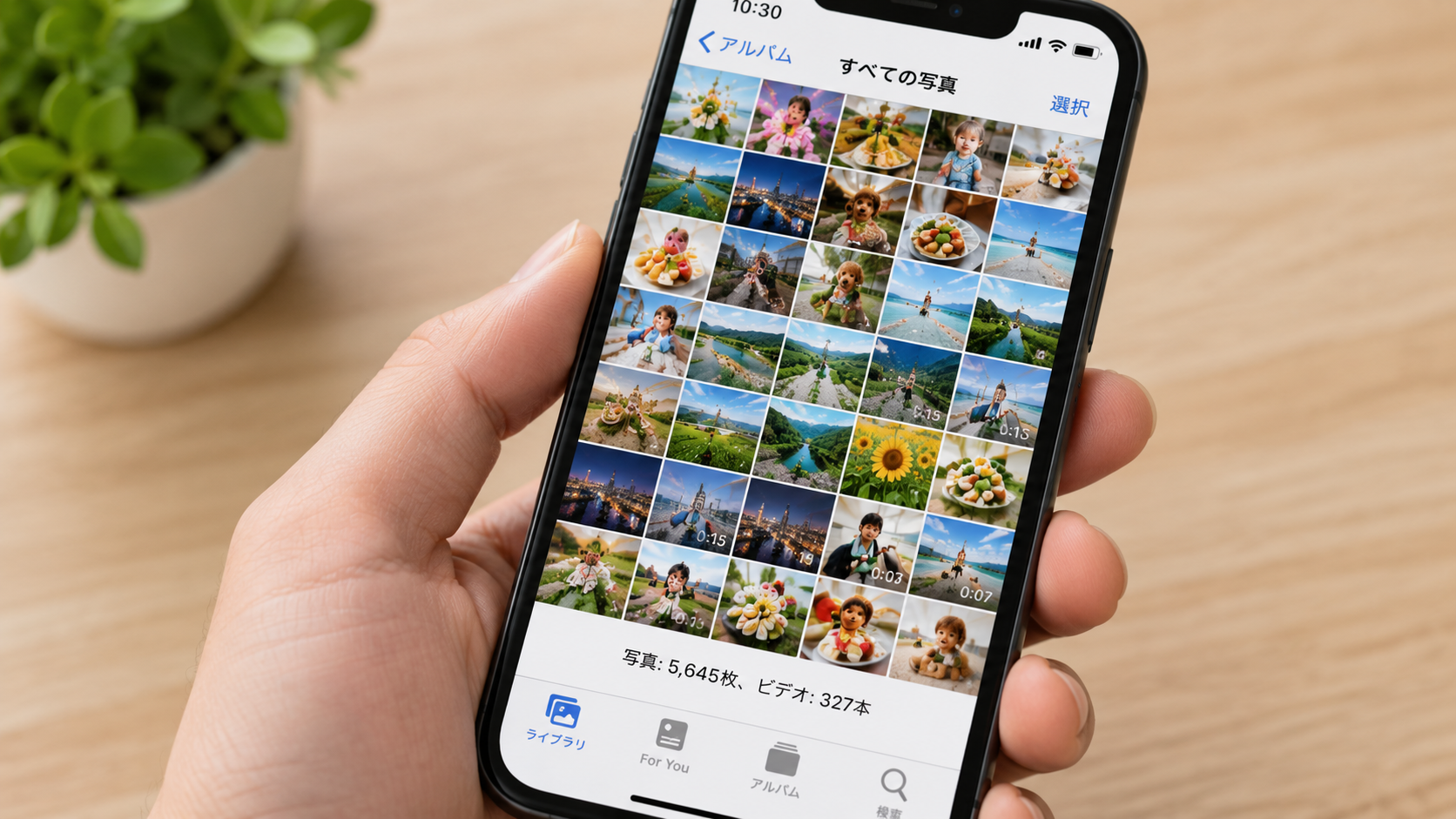
スマホの容量不足で最も確認したいのが、写真と動画です。写真は1枚だけならそれほど大きく感じなくても、何年も撮影を続けているとかなりの容量になります。さらに動画は写真よりもファイルサイズが大きくなりやすく、長時間の動画や高画質で撮影した動画が大量に残っていると、短期間でも容量を圧迫します。
まずは不要な動画を探し、次に同じような写真を整理すると効率的です。たとえば、同じ場所で何枚も撮影した写真なら、見返したときに一番よく撮れているものを残す方法があります。スクリーンショットや一時的に保存した画像も、整理すると意外に容量を空けられます。思い出の写真まで勢いで削除しないよう、必要なものと不要なものを分けながら作業しましょう。
容量不足を放置すると何が起こる?
スマホの空き容量が極端に少なくなると、新しい写真や動画を保存できないだけでなく、アプリの更新やデータの保存などに影響する場合があります。すぐに故障するという意味ではありませんが、日常的に使うスマホだからこそ、ある程度の空き容量を確保しておくほうが安心です。
ただし、「空き容量を何GB以上にすれば必ず快適になる」と一律に決める必要はありません。スマホの容量や使い方によって必要な空き容量は違います。大切なのは、容量不足の警告が頻繁に表示される状態になる前に、定期的に不要なデータを整理することです。月に一度など、写真やダウンロードファイルを確認する習慣をつけると管理しやすくなります。
写真・動画とアプリを整理して容量を空ける
ストレージの使用状況を確認したら、次は実際に不要なデータを整理します。特に効果を期待しやすいのが、写真・動画と使っていないアプリの整理です。ただ削除するのではなく、「今後も必要か」「別の場所に保存されているか」を確認してから作業することが大切です。便利な機能を利用しながら、必要なデータを残して不要なものだけを減らしましょう。
不要な写真・動画を削除する
写真を整理するときは、まず明らかに不要なものから削除すると安全です。たとえば、撮影に失敗した写真、同じ写真の重複、何度も保存した画像、不要なスクリーンショットなどです。動画については、特に容量が大きくなりやすいため、長時間撮影したものや一時的に保存した動画を確認するとよいでしょう。
大切な写真を削除する可能性がある場合は、先にバックアップの状態を確認してください。Googleフォトなどのクラウドサービスやパソコンなどに保存している場合でも、実際に写真がバックアップされていることを確認してからスマホ側を整理するのが安全です。バックアップ前に削除してしまうと、思い出の写真を失う可能性があります。
使っていないアプリを見直す
スマホには、以前は使っていたものの、現在はほとんど使っていないアプリが残っていることがあります。特にゲーム、動画編集、地図、SNSなどは、アプリ本体だけでなく関連データも含めて容量を使う場合があります。ストレージ画面で容量の大きなアプリを確認し、現在も必要かどうかを考えてみましょう。
削除を迷うアプリについては、最近使ったかどうかを判断基準にすると整理しやすくなります。ただし、アプリを削除すると、端末に保存されているデータが消える場合があります。ゲームの進行状況や編集途中のデータなどがある場合は、アカウント連携やバックアップの有無を確認してから削除してください。再インストールできるアプリでも、データまで元に戻るとは限りません。
ダウンロードしたファイルや動画も確認する
見落としやすいのが、インターネットからダウンロードしたファイルです。PDF、画像、文書、動画などを一時的に保存したまま忘れていることがあります。また、動画配信サービスや音楽サービスでオフライン再生用に保存したコンテンツも、容量を使っている場合があります。
必要なファイルは残し、もう使わないものだけを削除しましょう。特に仕事や手続きに関係する書類は、削除する前に別の場所へ保存しておくことが大切です。ダウンロードフォルダーを定期的に確認するだけでも、不要なファイルが増え続けるのを防げます。写真だけを整理しても容量があまり変わらない場合は、こうしたファイルを確認すると原因を見つけやすくなります。
キャッシュやLINEのデータを整理するときの注意点
写真やアプリを整理しても容量が十分に空かない場合は、アプリが保存しているデータやキャッシュなどを確認します。ただし、ここは削除方法を間違えると必要なデータまで消してしまう可能性があるため、慎重に作業したい部分です。容量を空けることだけを目的に、内容を確認せず大量のデータを削除するのは避けましょう。
キャッシュはむやみに削除しない
キャッシュとは、アプリやウェブサイトを利用するときに一時的に保存されるデータのことです。キャッシュを削除できるスマートフォンやアプリもありますが、キャッシュを消しただけでは大幅に容量が空かないこともあります。また、削除後に再びデータが作られる場合もあります。

Person using a tablet with warning icons and digital message notifications, glowing symbols, concept of spam and email alerts
Androidではアプリごとの設定画面からキャッシュを削除できる機種がありますが、「データを削除」などの項目は意味が異なる場合があります。特に「データを削除」は、アプリの設定や保存情報などに影響することがあるため、キャッシュ削除と同じ感覚で操作しないよう注意しましょう。iPhoneでも、アプリによってはアプリを削除して再インストールすることでデータ整理ができる場合がありますが、ログイン情報などを確認してから行うことが大切です。
LINEなどのメッセージアプリを整理する
長期間スマホを使っていると、LINEなどのメッセージアプリに写真や動画、ファイルなどが蓄積していることがあります。特に家族や友人とのトークで大量の写真や動画をやり取りしている場合は、スマホの容量を確認する際にメッセージアプリもチェックしてみましょう。
ただし、トークに保存されている写真や動画を削除すると、あとから見返せなくなる場合があります。必要な写真は端末やクラウドなどに保存してから整理するのが安全です。また、トーク履歴そのものと、写真・動画などのデータでは扱いが異なる場合があります。削除する前に、アプリが表示する内容をよく確認し、大切なデータを残しながら不要なものだけを整理しましょう。
定期的な整理で容量不足を防ぐ
スマホの容量を空ける作業は、一度だけ大量に削除するよりも、少しずつ整理するほうが安全で負担も少なくなります。たとえば、毎月一度写真を見直したり、不要なスクリーンショットを削除したり、使っていないアプリを確認したりするだけでも、不要なデータが増えるのを抑えられます。

特におすすめなのは、「容量がなくなってから整理する」のではなく、「まだ余裕があるうちに確認する」ことです。ストレージ画面を定期的に確認し、容量の大きな項目が増えていないかを見るだけでも、早めに対処できます。写真や動画を大切に保存したい人は、バックアップ先を用意しておくと、スマホ本体の容量を無理なく管理できます。
スマホの容量を空けるときに大切なこと
スマホの容量を空ける基本は、「何が容量を使っているのかを確認する」「不要な写真や動画を整理する」「使っていないアプリを見直す」「ダウンロードファイルやメッセージアプリのデータを確認する」という順番で進めることです。容量の大きなものから整理すれば、必要以上に細かなデータを削除する必要もありません。
一方で、容量を空けるために焦って削除するのは避けましょう。写真や動画、書類、アプリのデータには、あとから必要になるものもあります。バックアップの確認をしてから削除すること、削除対象を一つずつ確認することが安全な整理につながります。
スマホは使い続けるほど写真や動画、アプリのデータが増えていきます。だからこそ、定期的にストレージを確認し、不要になったデータを少しずつ整理することが大切です。容量不足に悩んだときは、まず使用状況を確認し、最も容量を使っている項目から順番に見直してみましょう。