※本記事にはプロモーションが含まれています。
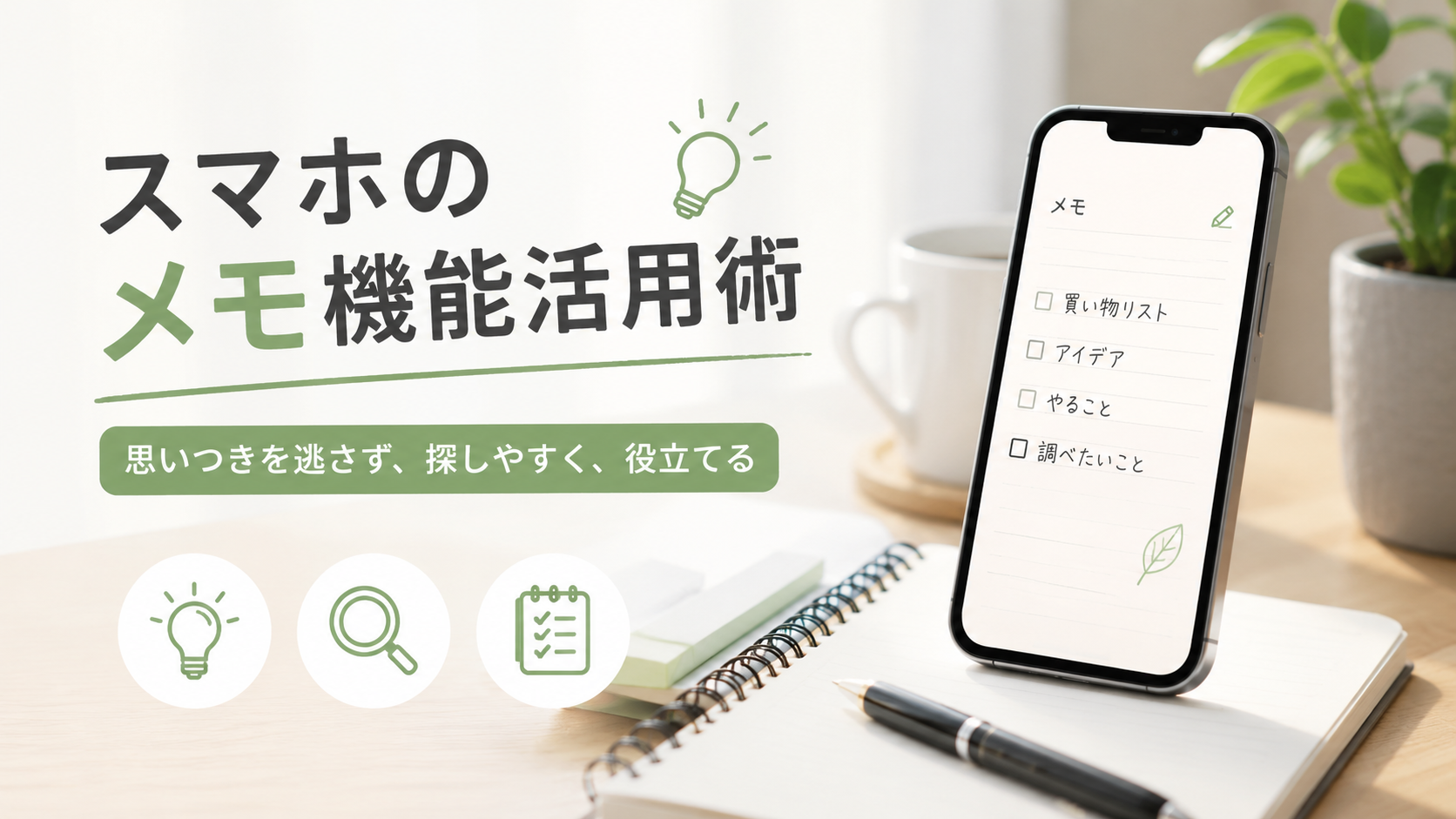
スマホのメモ機能を使うと、思いついたことを忘れにくくなる
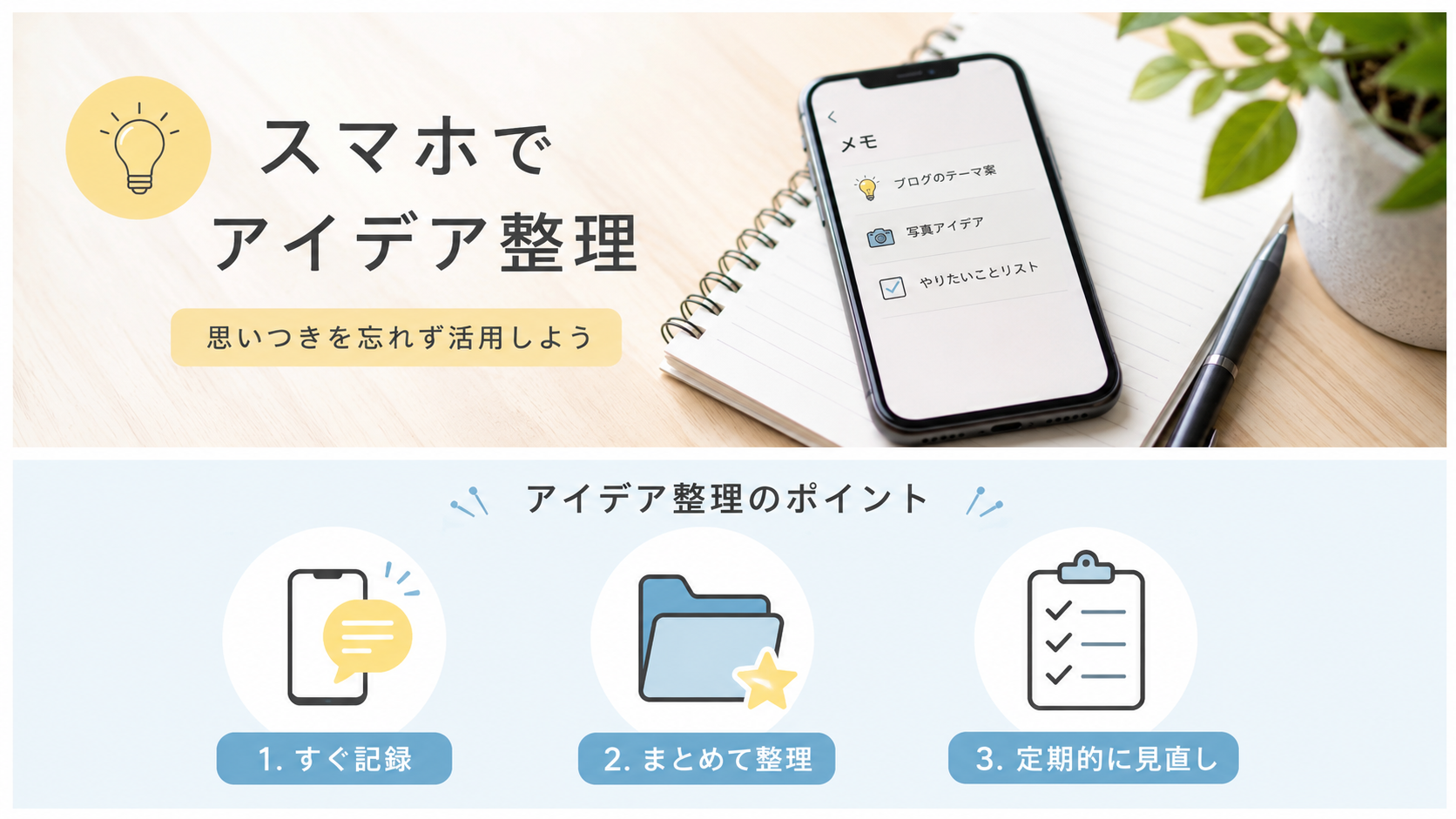
毎日の生活の中では、「あとで調べよう」「これを買わなければ」「こんな方法を試してみたい」といった小さな思いつきが何度も生まれます。しかし、その場では覚えているつもりでも、別の作業を始めると意外なほど簡単に忘れてしまいます。そんなときに役立つのが、スマホに標準で搭載されているメモ機能です。
メモ機能の大きなメリットは、特別な準備をしなくても、思いついた瞬間に記録できることです。紙とペンを探す必要がなく、スマホを普段から持ち歩いている人なら、気になったことをすぐ残せます。重要なのは、最初からきれいに文章を書くことではありません。「忘れる前に記録する」という習慣を作ることから始めると、メモ機能を生活の中で活用しやすくなります。
思いついた瞬間に短く記録する
メモを使い始めるときに失敗しやすいのが、「あとで詳しく書こう」と考えて記録そのものを後回しにすることです。詳しい内容を整理する時間がなくても、まずはキーワードだけ残しておけば、後から思い出す手がかりになります。例えば「テレビで見た料理」「次に買うスマホ用品」「友人に聞きたいこと」など、一言だけでも十分です。
特にアイデアや気づきは、時間が経つほど最初の印象を思い出しにくくなります。文章として完成させようとすると負担になりますが、単語をいくつか並べる程度なら数十秒で記録できます。メモは完成した情報を保管する場所だけではなく、頭の中に浮かんだことを一時的に置いておく場所として考えると使いやすくなります。
忘れないためには、メモする場所をできるだけ一つにまとめる
便利なアプリが多くなると、メモを複数の場所に書いてしまうことがあります。スマホのメモアプリ、SNSの下書き、自分宛てのメール、紙のメモなどに情報が分かれると、必要になったときに探す場所まで覚えておかなければなりません。これでは、せっかく記録した情報を活用しにくくなります。
すべての情報を完全に一つへ統一する必要はありませんが、普段思いついたことを書く場所を決めておくと便利です。例えば「まずスマホのメモアプリに書く」と決めておけば、迷う時間を減らせます。その後、本当に必要な情報だけを別の場所へ移す方法なら、最初の記録が簡単になり、メモを続けやすくなります。
音声入力を使えば、文字を打ちにくい場面でも記録しやすい
歩いているときや料理をしているときなど、スマホのキーボードを使いにくい場面もあります。そのようなときには、スマホの音声入力を利用する方法があります。話した内容が文字として入力されるため、長い文章を残したいときにも便利です。ただし、周囲の音や話し方によっては、違う言葉に変換されることがあります。
音声入力を使った後は、特に人の名前、数字、住所などが正しく入力されているか確認すると安心です。また、公共の場所では周囲への配慮も必要になります。常に音声入力を使うのではなく、「手で入力するより早い場面で使う」という考え方にすると、自分の生活に合わせて無理なく活用できます。
情報を探しやすくするために、メモの書き方と整理方法を工夫する
メモをたくさん残せるようになると、次に気になるのが「必要な情報をすぐ見つけられない」という問題です。記録することだけを目的にすると、メモが増えるほど一覧が長くなり、以前書いた内容を探すのに時間がかかる場合があります。そこで大切なのが、細かく整理しすぎず、検索しやすい形で情報を残すことです。
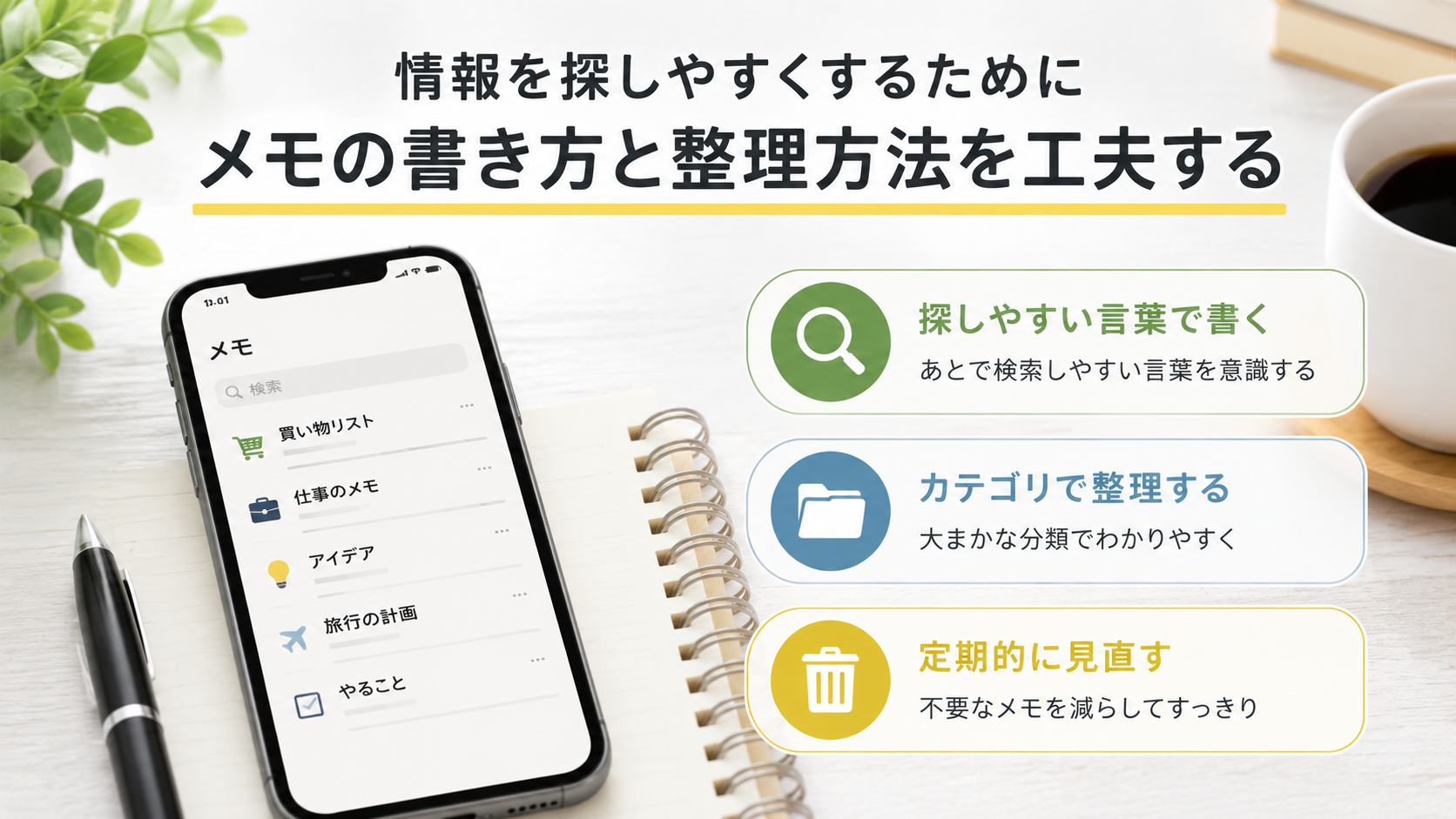
スマホのメモ機能には検索機能が用意されているものが多いため、最初から複雑な分類を作らなくても、言葉を手がかりにして探せます。自分が後でどんな言葉で検索するかを少し意識するだけでも、必要な情報を見つけやすくなります。
後から検索することを考えて、分かりやすい言葉を残す
例えば、買いたい物についてメモするとき、「これ」とだけ書いても、数日後には何のことだったのか分からなくなることがあります。「台所用の保存容器」「スマホの充電ケーブル」のように、対象が分かる言葉を残しておくと検索にも役立ちます。文章を長くする必要はありませんが、後から見た自分が理解できる程度の情報は必要です。
お店の名前、商品の種類、場所、予定の日付なども検索の手がかりになります。例えば旅行について調べた内容なら、「京都」「ホテル」「紅葉」のような言葉を残しておけば、後から関連する情報を探しやすくなります。メモを書くときは、「未来の自分が探すとしたら何と検索するだろう」と考えると、情報の残し方が少し変わってきます。
フォルダやカテゴリは、増やしすぎないことが大切
メモを整理しようとして、最初から細かいフォルダをたくさん作る必要はありません。「生活」「買い物」「仕事や作業」「アイデア」など、大まかな分類でも十分役立ちます。分類が細かすぎると、メモを保存するときに「どこへ入れるべきか」と迷うようになり、記録すること自体が面倒になる可能性があります。
まずは普段よく使うテーマだけを分けてみるのがおすすめです。メモが増えてきてから、「この種類の情報が多い」と感じたものを新しいカテゴリに分ければ十分です。整理方法は最初から完成させるものではなく、実際に使いながら自分に合った形へ少しずつ変えていくものだと考えると続けやすくなります。
一時的なメモと、残しておきたい情報を分ける
買い物が終われば不要になるリストと、何度も確認したい情報を同じように保存していると、重要なメモが埋もれてしまいます。そこで、一時的なメモと長く使う情報を意識して分けると、一覧が見やすくなります。買い物リストや当日の用事などは、役目が終わったら削除するか、内容を整理するだけでも十分です。
一方で、パソコンやスマホの設定方法、自分なりに調べて納得した情報、何度も使う手順などは残しておく価値があります。すべてを保存し続けるのではなく、「また使う可能性があるか」を判断基準にすると整理しやすくなります。定期的に見直すことで、必要な情報を探す時間も減らしやすくなります。
生活や作業に役立つ、自分に合ったメモの使い方を作ろう
スマホのメモ機能は、単に文字を書き残すためだけのものではありません。買い物や予定の確認、調べたいことの記録、作業の手順、趣味のアイデアなど、使い方によって生活の中で役立つ情報置き場になります。大切なのは、多機能な使い方を覚えることよりも、自分が困りやすい場面を見つけて、そこにメモを活用することです。
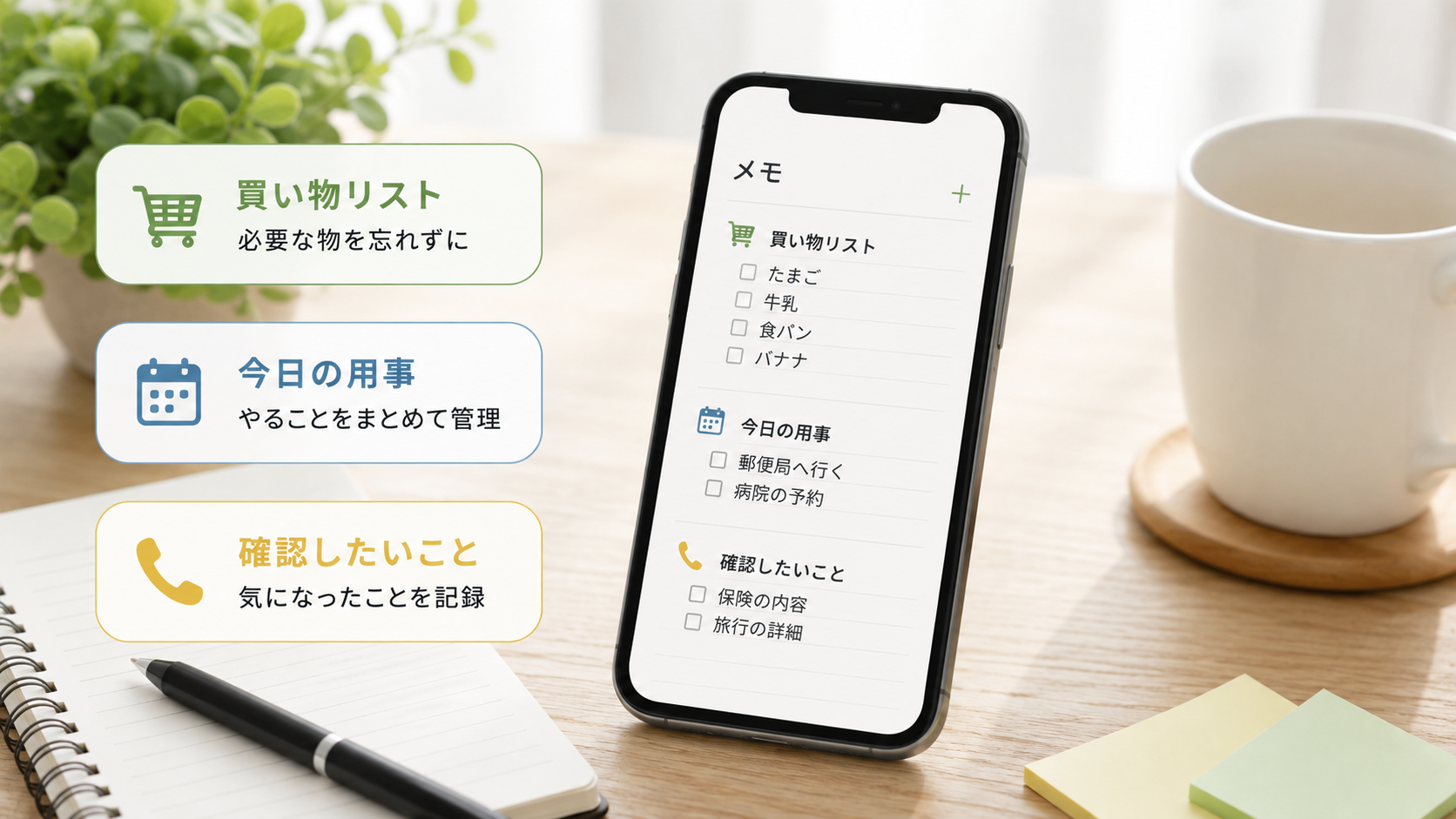
人によって忘れやすいことや、何度も確認する情報は違います。そのため、他の人の方法をそのまま真似するより、「自分なら何を記録しておくと助かるか」を考えるほうが、長く使いやすいメモの仕組みになります。
買い物や用事の管理に使う
スマホのメモは、日常生活の小さな管理にも便利です。買い物に行く前に必要な物を書き出しておけば、店に着いてから思い出そうとする必要がありません。冷蔵庫を見ながら不足している物を追加していく方法なら、思いついたときに少しずつリストを完成させられます。
また、電話で確認したいこと、病院や役所などで質問したい内容、外出先で済ませたい用事なども、事前にメモしておくと確認しやすくなります。ただし、パスワードや金融機関の認証情報など、重要な個人情報を通常のメモにそのまま残す場合は注意が必要です。メモに保存する情報の種類を考え、必要に応じて端末のロックや安全な管理方法を利用しましょう。
作業の手順や、自分で調べた情報を残しておく
スマホやパソコンの操作で、一度調べた方法を数か月後に忘れてしまうことは珍しくありません。そのたびに同じことを最初から検索すると時間がかかります。自分で調べて実際に試し、「この方法ならできた」と確認した手順を簡単にメモしておけば、次回の作業が楽になることがあります。
例えば「写真をパソコンへ移す方法」「スマホの設定を変更した場所」「よく使うサービスの問い合わせ手順」など、自分が何度も迷いやすいことを記録しておくと便利です。インターネット上の情報をそのまま大量に保存するより、自分に必要な部分を短くまとめるほうが、後から見返したときに理解しやすい場合もあります。
メモを完璧に整理しようとせず、使いながら改善する
メモ機能を活用しようとして、最初から完璧なルールを作る必要はありません。「タイトルの付け方を統一しなければならない」「すべてのメモを毎日整理しなければならない」と考えると、続けることが負担になってしまいます。まずは思いついたことを記録し、必要なときに検索して使うところから始めるだけでも十分です。
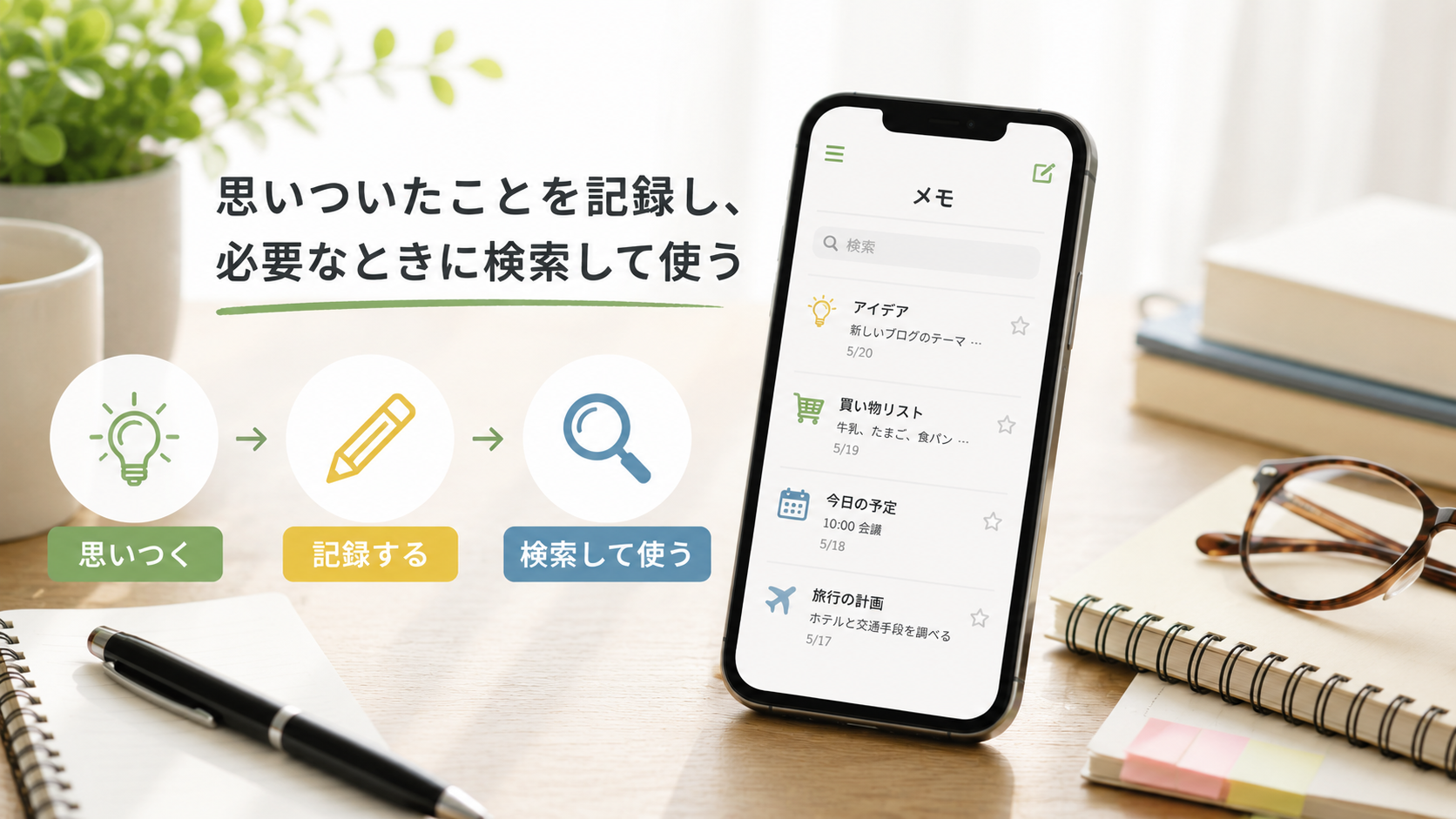
使っているうちに、探しにくい情報や増えすぎたメモが見つかれば、そのときに整理方法を変えればよいでしょう。自分に合った方法は、最初から決まっているものではありません。日常生活や作業の変化に合わせて少しずつ使い方を見直すことで、無理のない形を作れます。
まとめ
スマホのメモ機能を活用すると、思いついたことを忘れにくくし、必要な情報を後から探しやすくできます。まずは、気になったことを短くても記録する習慣を作ることが第一歩です。その後、検索しやすい言葉を残したり、必要に応じてカテゴリを分けたりすることで、情報をより活用しやすくなります。
買い物や用事の管理だけでなく、自分で調べたことや何度も行う作業の手順を残しておけば、過去の自分が集めた情報を次の機会に役立てることもできます。大切なのは、メモをきれいに作ることではなく、自分が必要なときに使える状態にすることです。まずは一つのメモアプリを気軽に開き、忘れたくないことを記録するところから始めてみましょう。