※本記事にはプロモーションが含まれています。
スマホの逆光写真が暗くなる理由
スマホで写真を撮っていると、実際には明るく見えていた人物や風景が、撮影した写真では暗くなっていたということがあります。特に、太陽や明るい空を背景にして人物を撮影すると、顔が黒くつぶれてしまうことがあります。これは「逆光」が原因のひとつです。
逆光とは、撮影する被写体の後ろ側から光が当たっている状態です。太陽を背にした人物、窓際に立つ人、夕日を背景にした風景などが代表的な例です。スマホのカメラは画面全体の明るさを自動的に調整しますが、明るい背景と暗い被写体が同時に入ると、両方をちょうどよく写すのが難しくなります。
明るい背景と暗い被写体の差が大きい
逆光で難しいのは、単純に「光が強い」ことだけではありません。空や太陽の周辺は非常に明るい一方、人物の顔や建物などは影になっています。この明るさの差が大きいほど、人物を明るくすると背景が白くなり、背景を綺麗に残そうとすると人物が暗くなりやすくなります。
たとえば、青空を背景に家族の写真を撮る場合、空を基準にすると人物の顔が暗くなります。反対に人物の顔を明るくすると、雲や空の細かな階調が失われることがあります。まずは「写真の中で何を一番見せたいのか」を決めることが、逆光撮影では大切です。
逆光は必ずしも失敗ではない
逆光というと、被写体が暗くなるため避けたほうがよいと思われがちです。しかし、逆光には順光では作りにくい独特の雰囲気があります。人物の髪の輪郭が光で縁取られたり、花びらが透けるように見えたり、夕日の中で人物をシルエットとして表現できたりします。
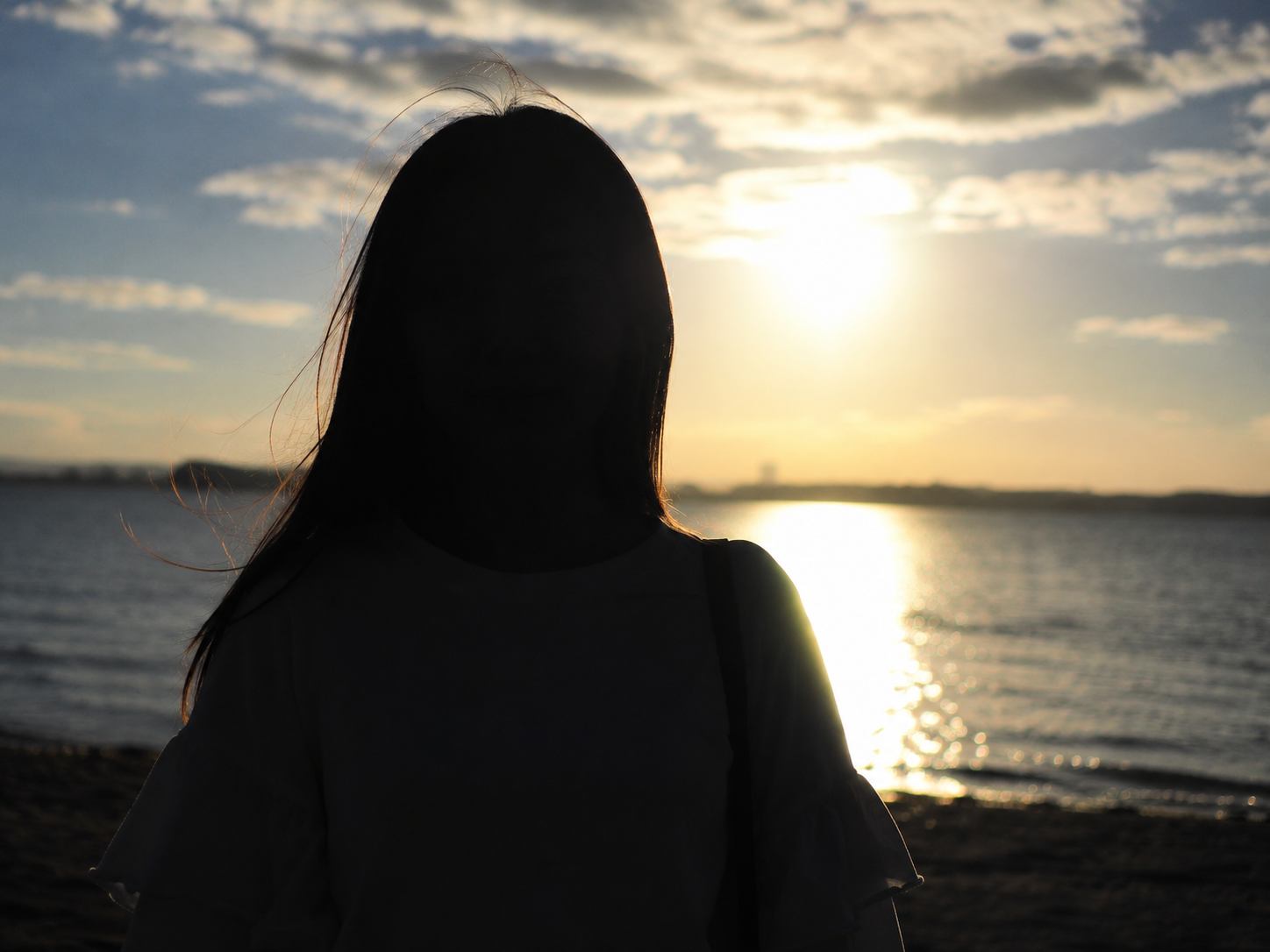
つまり、逆光では「被写体を明るく写す」方法だけを考える必要はありません。何を見せたい写真なのかによって、明るさを調整する場合と、あえて暗さを残す場合を使い分けることがポイントです。逆光を避けるのではなく、光の特徴を利用するという考え方を持つと、撮影の幅が広がります。
逆光写真を撮る前に確認したいこと
カメラレンズの汚れを拭いておく
撮影技術以前に確認したいのが、スマホのカメラレンズです。スマホは普段から手で持ち歩くため、知らないうちにレンズへ指紋や皮脂が付いていることがあります。通常の撮影では気にならなくても、逆光では強い光がレンズに入り、汚れによる光のにじみや白っぽさが目立つことがあります。
撮影前に柔らかく清潔な布でレンズを軽く拭くだけでも、写真の見え方が変わる場合があります。レンズを強くこすったり、硬い布などで傷を付けたりしないよう注意しましょう。逆光写真が妙にぼんやりするときは、設定を変更する前にレンズの状態を確認するのがおすすめです。
逆光で人物を明るく撮る基本テクニック
撮りたい被写体を画面上でタップする
人物や花など、写真の主役を明るく写したい場合は、まずその被写体を画面上でタップしてみましょう。多くのスマホでは、タップした場所を基準にピントや明るさを調整できます。人物なら顔、花なら花びらなど、最も見せたい部分を選ぶのが基本です。
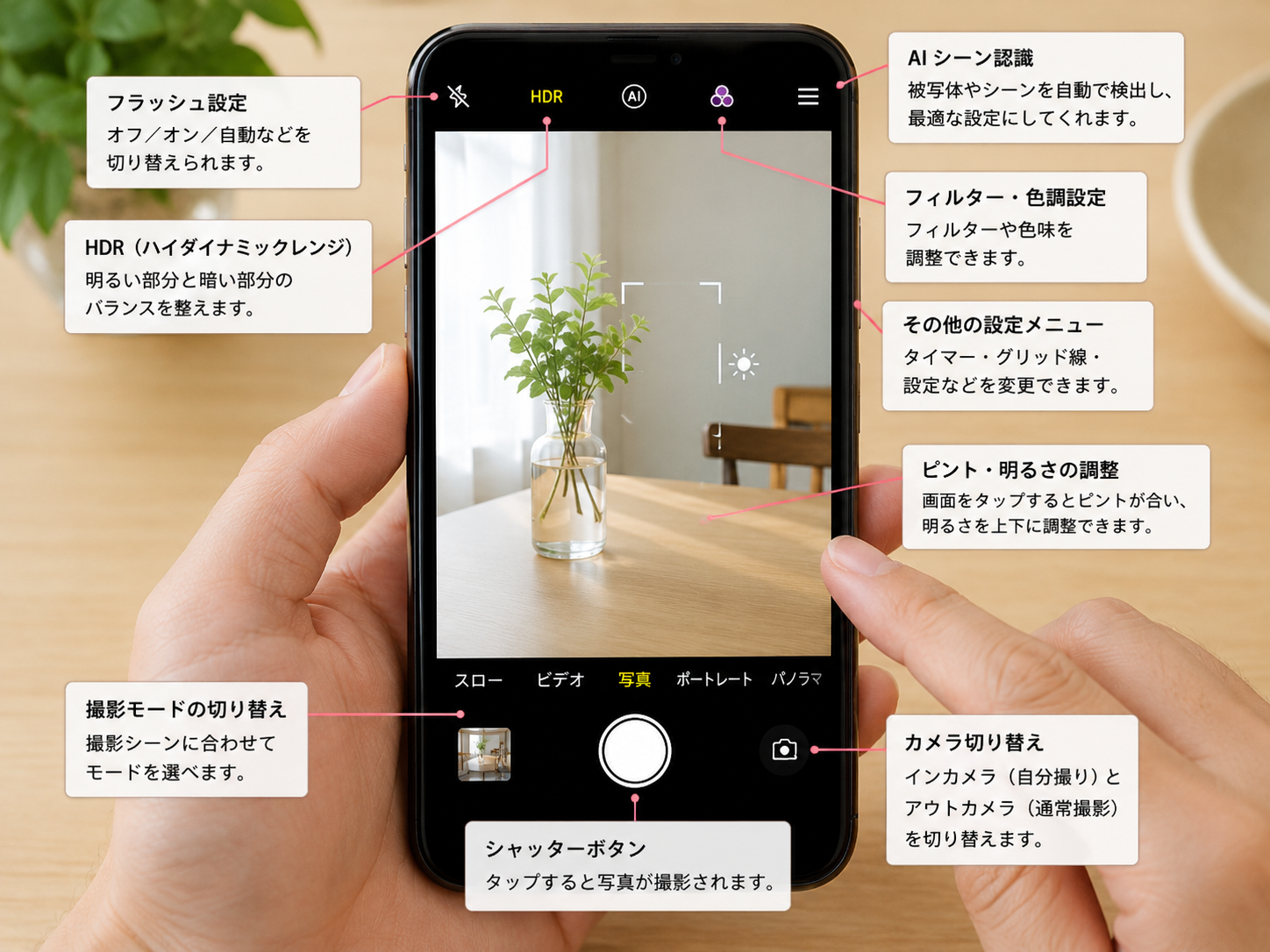
ただし、スマホの機種によってカメラの動作や表示される機能は異なります。タップしただけで十分な明るさになる場合もあれば、さらに露出を調整する必要がある場合もあります。撮影ボタンを押す前に、画面を確認して「主役が暗すぎないか」「背景が白く飛んでいないか」を見る習慣をつけると失敗を減らせます。
明るさは少しずつ調整する
被写体をタップすると、スマホによっては太陽マークなどの明るさ調整が表示されます。人物の顔などが暗い場合は、明るさを少し上げてみましょう。ここで大切なのは、一気に明るくしすぎないことです。背景の空や雲まで明るくなり、白っぽい写真になることがあります。
まずは少しだけ明るくして撮影し、結果を確認してから再調整する方法がおすすめです。特に「人物の顔は見えるけれど、空の色も残っている」というバランスを意識すると判断しやすくなります。スマホ任せにするだけでなく、最後の明るさを自分で確認することが、逆光撮影では重要です。
HDRが使える場合は活用する
HDRは、明るい部分と暗い部分の差が大きな場面で役立つ機能です。逆光では空が明るく、人物が暗いという状況が起こりやすいため、HDRによって明暗のバランスを整えられる場合があります。最近のスマホでは自動的に処理される機種もあるため、まずカメラの設定を確認してみましょう。
ただし、HDRを使えば必ず理想的な写真になるわけではありません。撮影中にスマホや被写体が大きく動くと、写真にブレや不自然さが出る場合があります。HDRを利用するときは、シャッターを押した直後にスマホを動かさず、少しだけ静止することを意識するとよいでしょう。
撮影位置を変えるだけでも写真は変わる
太陽を少しずらして撮影する
逆光で写真が白っぽくなったり、光が大きくにじんだりするときは、撮影する位置を少し変えてみましょう。太陽を被写体の真後ろに置くのではなく、少し左右へ移動するだけでも光の入り方は変わります。撮影者が数歩動くだけで、同じ被写体でも写真の印象が大きく変わることがあります。
特に人物撮影では、真正面から強い逆光を受ける位置より、太陽を少し横へずらした位置のほうが顔を確認しやすくなることがあります。設定を細かく変更する前に、自分が立っている場所を変えるという方法も試してみましょう。
太陽を建物や木で少し隠す
太陽を完全に画面から外すのではなく、木の枝や建物の端、人物の体などで少し隠す方法もあります。太陽の光が直接カメラへ入り続ける状態を避けることで、画面の白っぽさを抑えやすくなる場合があります。
さらに、太陽を少しだけ画面に入れると、光の筋やきらめきが写真のアクセントになることもあります。ただし、強い光を直接見るのは避け、撮影時には周囲の安全にも注意しましょう。写真の仕上がりを確認しながら、太陽の位置を少しずつ変えてみるのがコツです。
逆光を活かした写真を撮る方法
人物をシルエットとして撮影する
人物の顔を明るく写すことにこだわらず、あえて人物を暗いシルエットとして撮影する方法があります。夕焼けや朝焼けを背景に人物の輪郭を残すと、表情とは違った印象的な写真になります。人物の形やポーズが分かりやすい位置を選ぶと、シンプルでも内容が伝わりやすくなります。
この撮り方では、人物を明るくするために露出を上げる必要はありません。むしろ背景の空や夕日の色を基準にして撮影すると、人物が自然に暗くなり、シルエットとして仕上がります。「逆光だから明るくしなければならない」という固定観念を外すと、スマホでもさまざまな表現を楽しめます。
花や植物は光の透け感を利用する
花や葉を逆光で撮影すると、光が花びらや葉を通り抜け、順光とは違った柔らかな印象になることがあります。特に朝や夕方など、強すぎない光が当たる時間帯では、花の輪郭や細かな部分が目立つ写真を狙いやすくなります。
花を主役にするなら、まず花を画面上でタップしてピントを合わせ、明るさを確認しましょう。花が暗すぎる場合は少し明るく調整します。一方で、花びらの透け感を強調したい場合は、背景との明るさの差を残す方法もあります。同じ花を位置や明るさを変えて何枚か撮ると、好みの仕上がりを見つけやすくなります。
逆光写真で失敗しやすいポイントと対策
顔が暗すぎるとき
人物の顔がほとんど見えない場合は、顔をタップして明るさを確認しましょう。必要であれば露出を少し上げ、撮影位置も変えてみます。それでも背景との明暗差が大きい場合は、人物を窓や太陽の真正面から少し外すと改善することがあります。
また、撮影後の写真編集で暗い部分を調整できる場合もあります。ただし、元の写真で完全に情報が失われている部分は、編集だけで自然に戻せないことがあります。撮影時に少しでも人物の情報を残しておくことが大切です。
写真全体が白っぽいとき
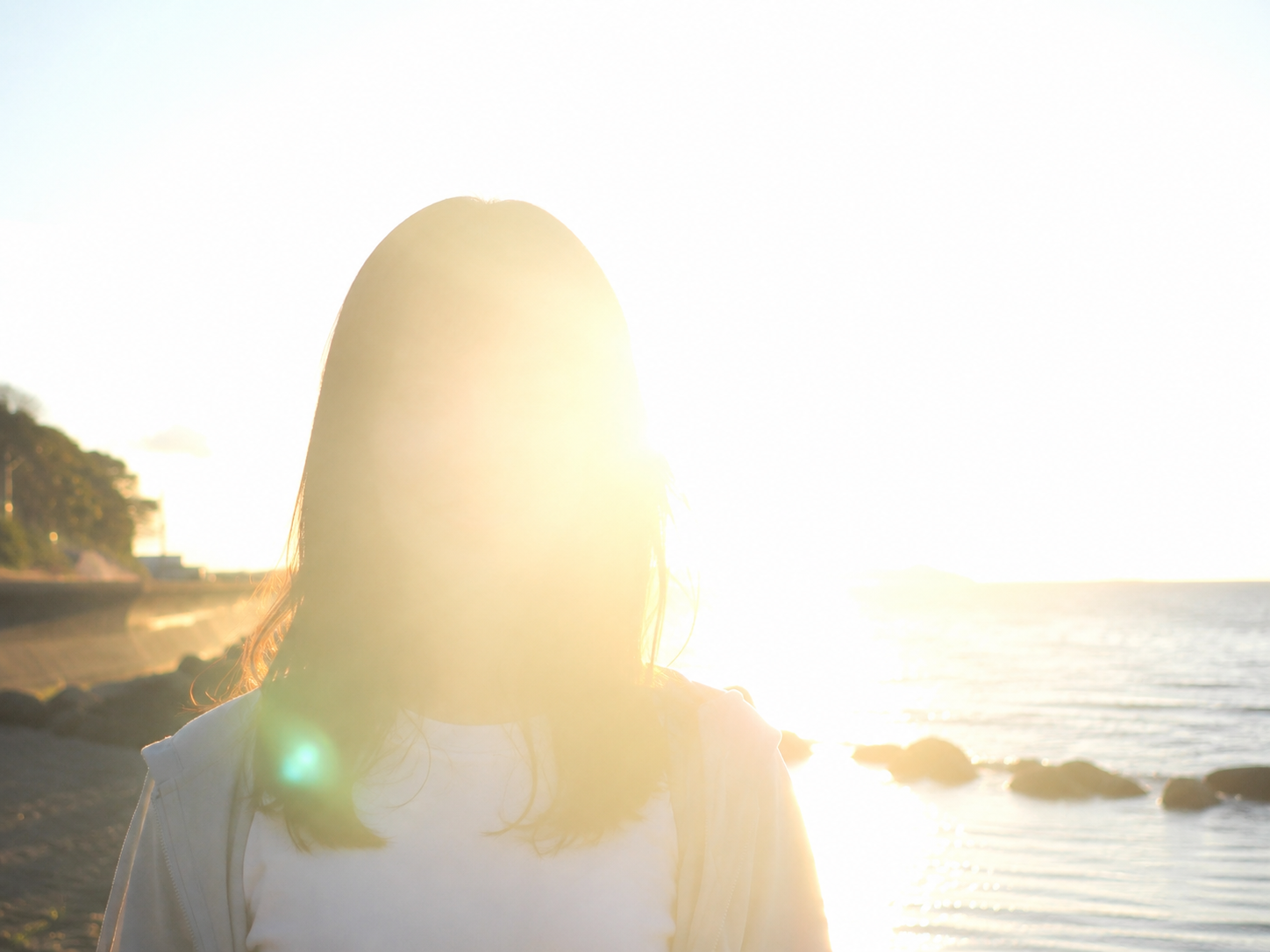
強い光がレンズに入っている場合、写真全体が白っぽく見えることがあります。まずレンズの汚れを確認し、それでも改善しない場合は太陽の位置を少し変えてみましょう。建物や木などを利用して太陽を部分的に隠す方法も有効です。
明るさを下げるだけで解決しようとすると、今度は人物が暗くなってしまうことがあります。そのため、露出だけでなく撮影位置も一緒に調整することがポイントです。「設定を変える」と「立つ場所を変える」の両方を試すと、バランスのよい位置を見つけやすくなります。
まとめ|逆光は撮影位置と明るさを工夫して楽しもう
スマホで逆光写真を綺麗に撮るには、単純に明るさを上げるだけではなく、被写体と背景の明るさのバランスを考えることが大切です。まず撮影前にレンズを確認し、撮りたい被写体を画面上でタップして、明るさを確認しましょう。
人物を明るくしたい場合は露出を少し調整し、HDRが利用できるスマホなら活用してみるのも方法です。それでも難しいときは、撮影者が左右へ移動したり、太陽を建物や木で少し隠したりすることで、光の入り方を変えてみましょう。
一方で、逆光の暗さをそのまま活かしてシルエットにしたり、花びらの透け感を表現したりする方法もあります。大切なのは「逆光を避ける」ことではなく、写真の目的に合わせて光を利用することです。
スマホ写真では、同じ場所でも少し立つ位置を変えるだけで仕上がりが変わります。明るさを一度で決めようとせず、位置を変える、被写体をタップする、少し明るさを調整するという手順を試してみてください。逆光ならではの光を楽しみながら、自分好みの一枚を撮影してみましょう。