※本記事にはプロモーションが含まれています。
スマホのバックアップが必要な理由
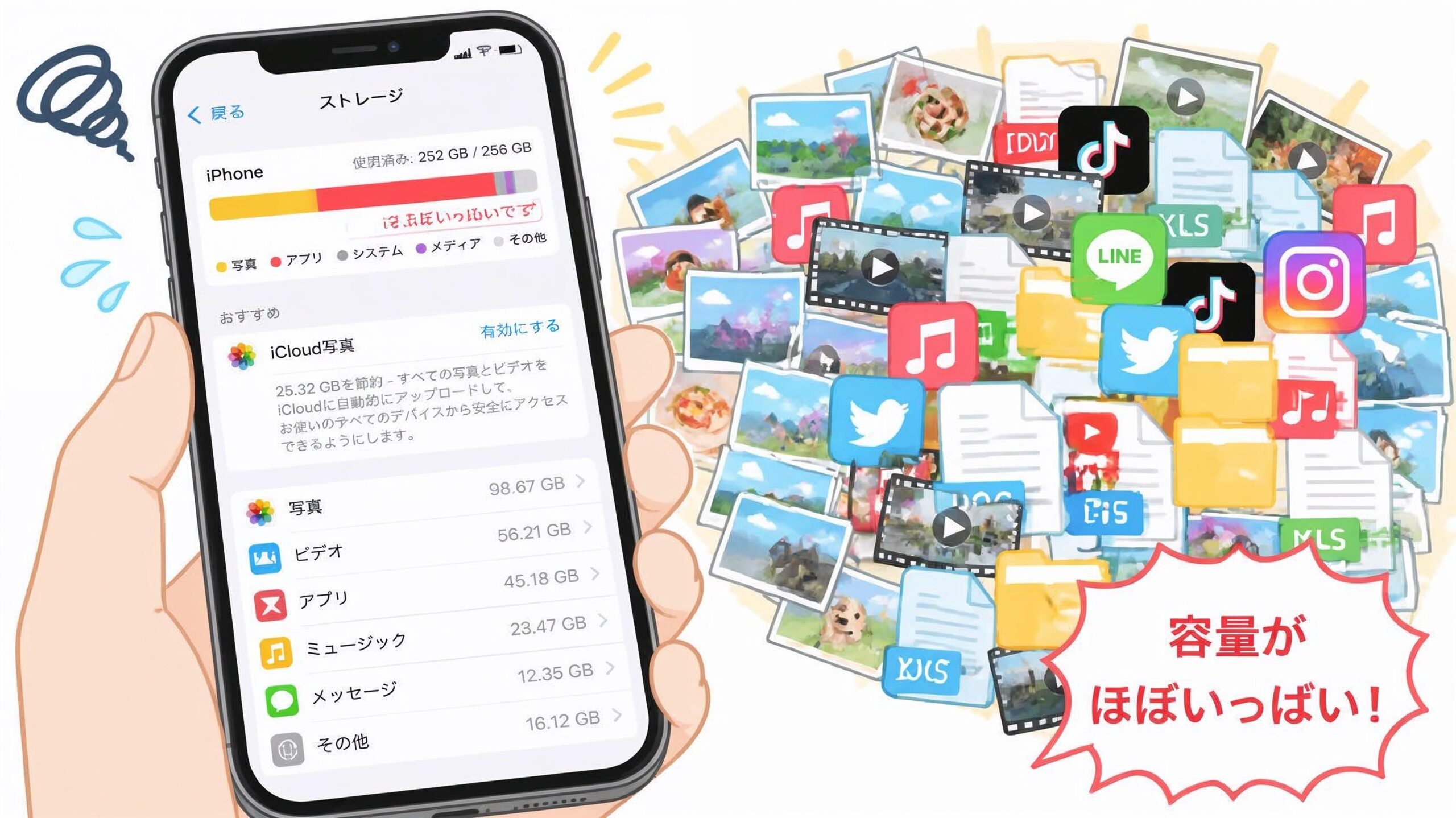
スマートフォンには、写真や動画、連絡先、メッセージ、アプリの情報など、大切なデータがたくさん保存されています。普段は問題なく使えていても、スマホの故障や紛失、機種変更などをきっかけに、保存していたデータを利用できなくなることがあります。そこで重要になるのがバックアップです。バックアップとは、スマホに保存されているデータのコピーを別の場所に保存しておくことです。
バックアップしておきたい主なデータ
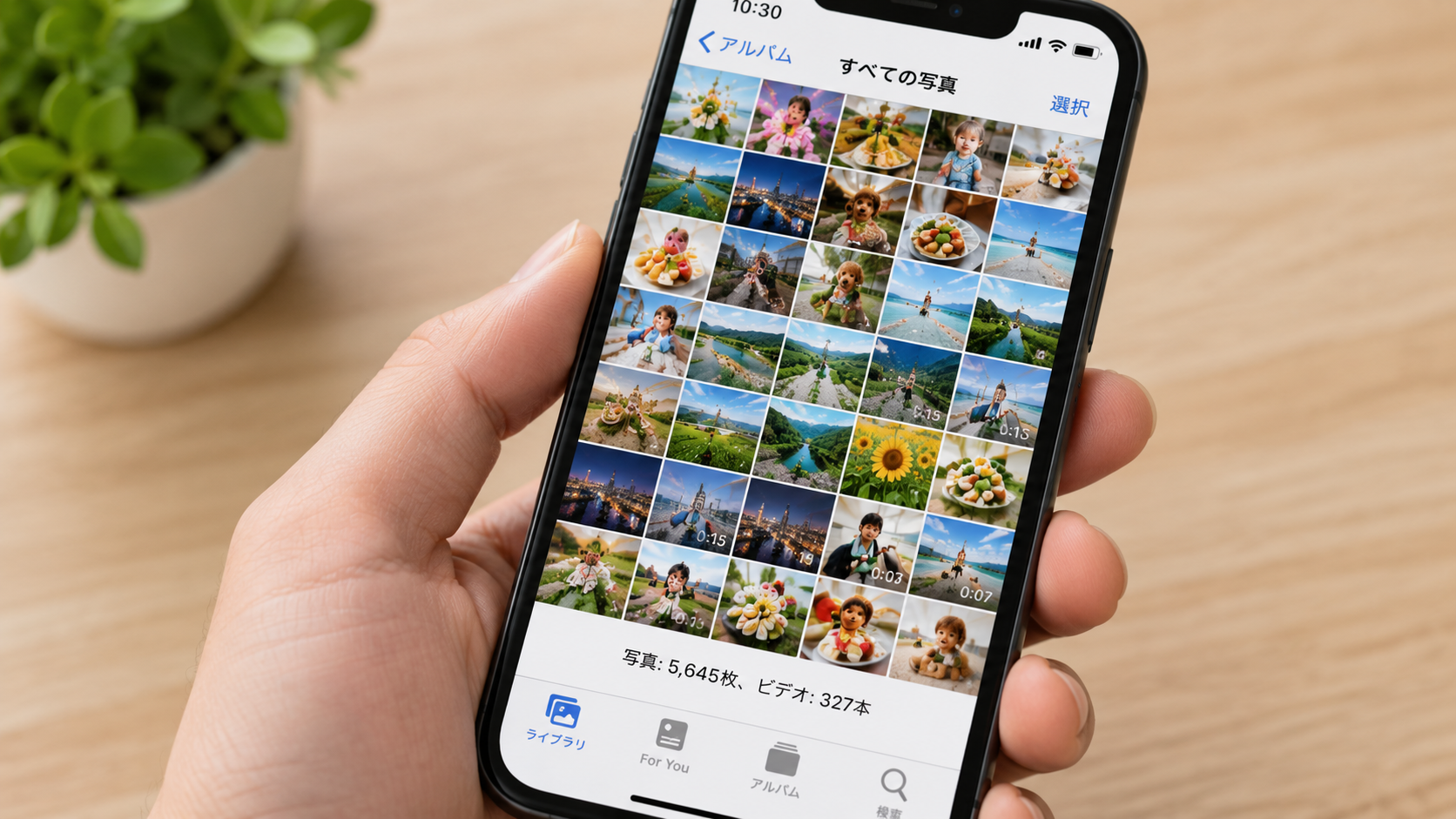
まず優先したいのは、失うと取り戻すのが難しいデータです。旅行や家族との写真・動画、電話帳に登録した連絡先、カレンダーなどは、できるだけバックアップしておきましょう。AndroidスマホではGoogleアカウント、iPhoneではiCloudを利用する方法が基本です。
また、LINEなどのアプリについては、スマホ全体のバックアップだけでは十分でない場合があります。アプリごとにバックアップ方法が用意されていることもあるため、重要なアプリは個別に確認することが大切です。
「バックアップ」と「同期」は同じではない
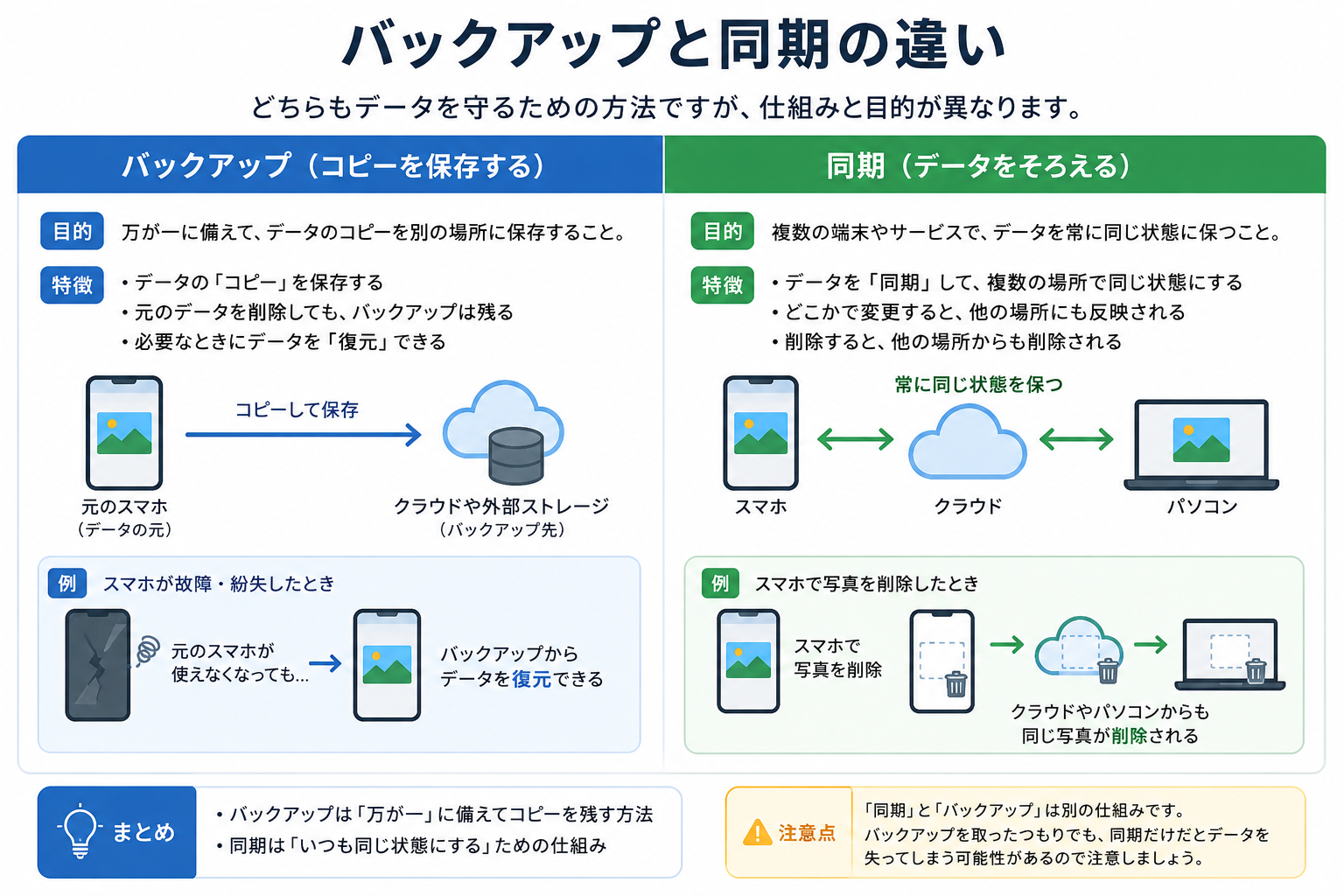
スマホのデータ管理で混同しやすいのが、バックアップと同期です。バックアップは、万一のときにデータを復元できるよう、別の場所にコピーを保存する考え方です。一方、同期は複数の端末やサービスの状態をそろえる仕組みです。
たとえば写真をクラウドと同期している場合、スマホ側で写真を削除すると、クラウド側からも削除されることがあります。「クラウドに保存されているから、スマホから消しても必ず残る」とは限りません。容量を空ける目的で写真を削除するときは、仕組みを確認してから操作しましょう。
バックアップ先は一つだけにしない方法もある
大切な写真や動画が多い人は、クラウドだけに頼らず、パソコンや外付けストレージなどにもコピーを保存する方法があります。たとえば普段はクラウドを利用し、特に大切な写真はパソコンにも保存しておけば、万一のトラブルに備えやすくなります。
すべてのデータを複数か所に保存する必要はありません。失いたくないデータの重要度と保存容量、手間を考えて、自分に無理のない方法を選ぶことがポイントです。
AndroidとiPhoneの基本的なバックアップ方法
スマホのバックアップは、機種によって利用するサービスが異なります。ただし、基本的な考え方は共通しており、アカウントを利用してデータをクラウドに保存し、必要なときに復元できる状態を作ります。設定後は、実際にバックアップが有効になっているかを確認しておくことが大切です。
AndroidスマホはGoogleのバックアップを確認
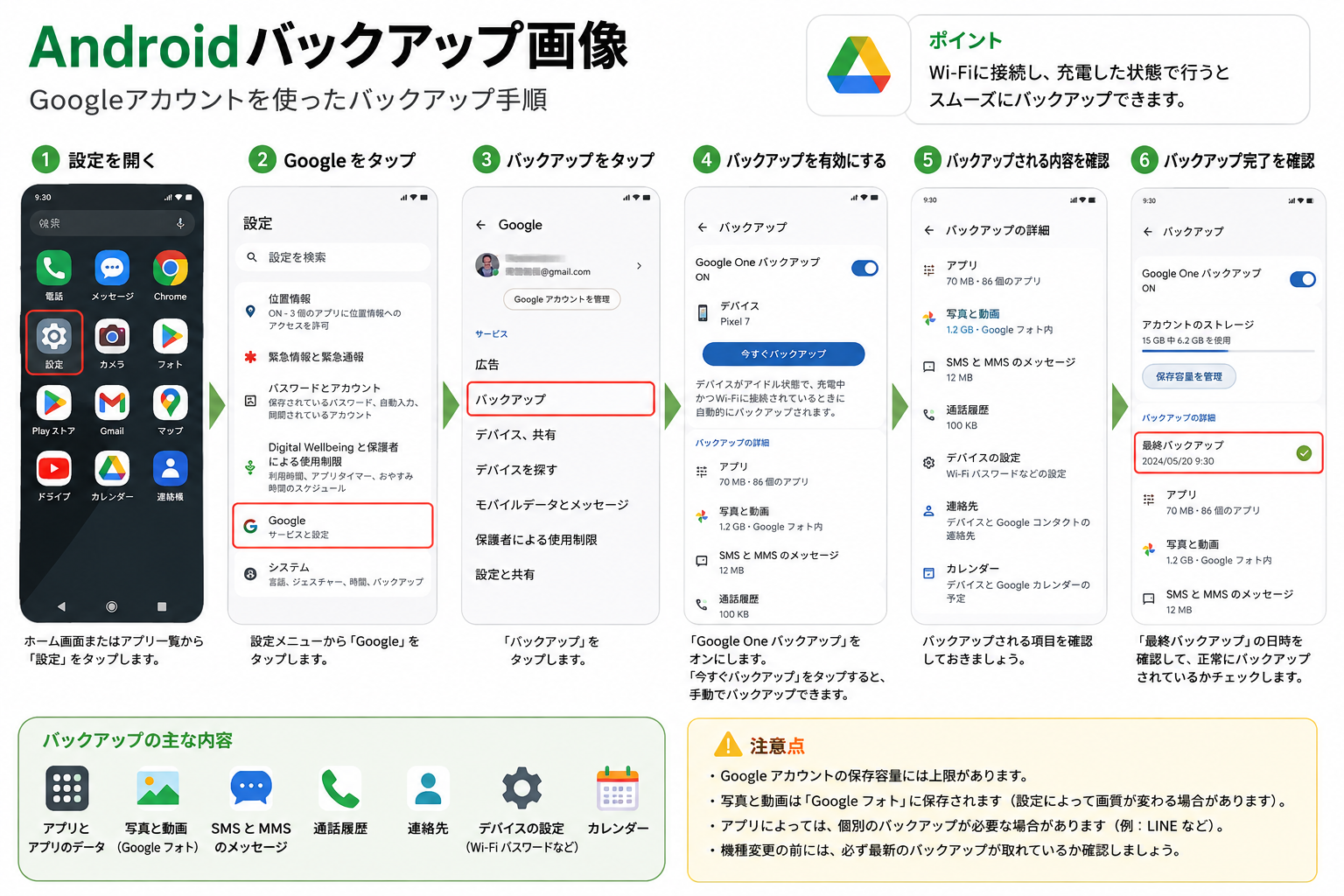
Androidスマホでは、Googleアカウントを利用したバックアップが基本的な方法の一つです。端末によって設定画面の名称や位置は多少異なりますが、「設定」からGoogleやバックアップに関する項目を探して確認できます。端末の設定、連絡先など、対象となるデータを確認し、自動バックアップが有効になっているかを見ておきましょう。
写真や動画についてはGoogleフォトを利用する方法があります。ただし、Googleアカウントの保存容量には上限があるため、写真が大量にある場合は容量の使用状況も確認しましょう。バックアップできていると思い込まず、実際にGoogleフォトから写真を確認する習慣をつけると安心です。
iPhoneはiCloudバックアップを確認
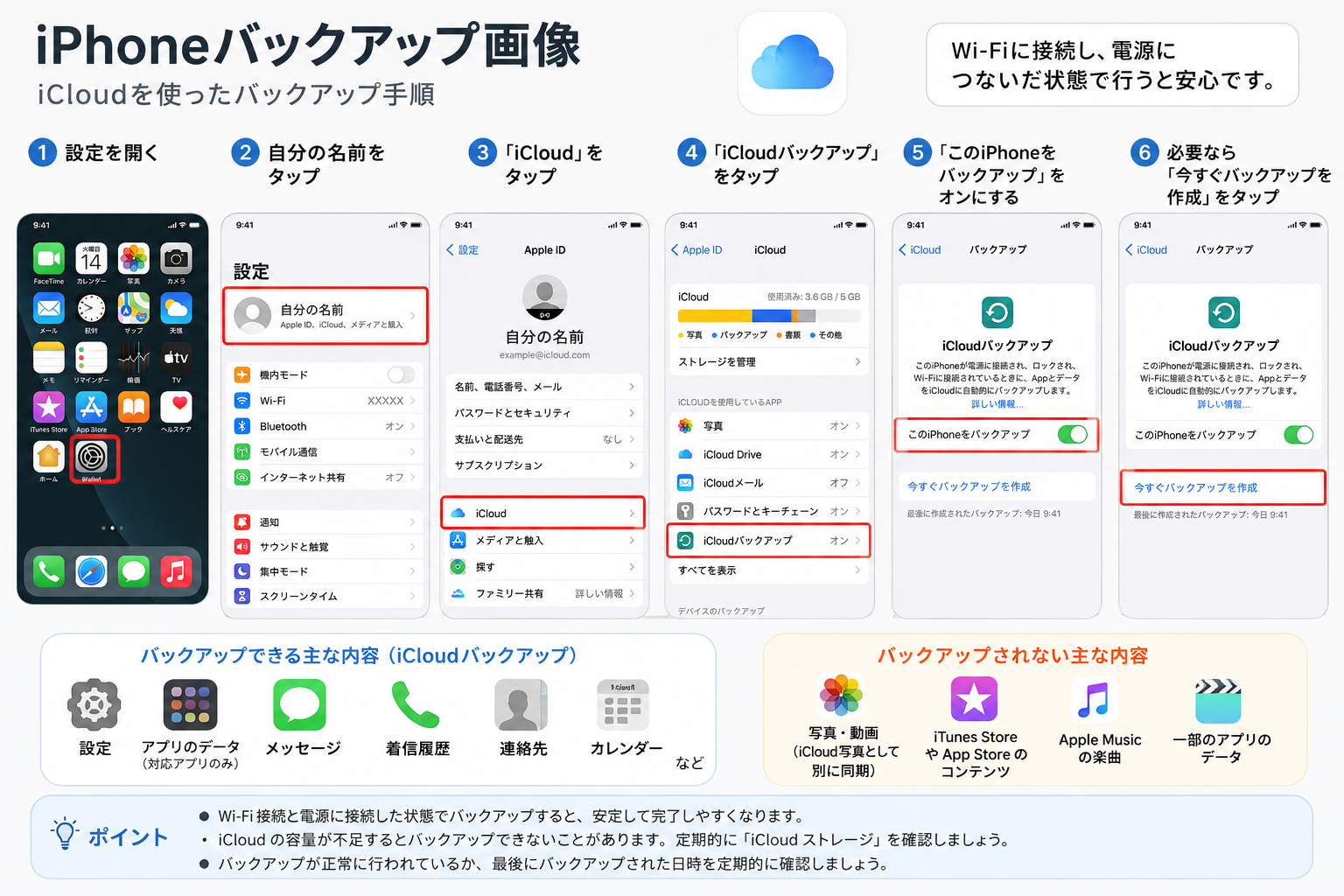
iPhoneではiCloudを利用して、端末のデータや設定などをバックアップできます。「設定」から自分のApple Accountに関する項目を開き、iCloudのバックアップ設定を確認しましょう。自動バックアップが利用できる状態にしておけば、毎回手動で操作する負担を減らせます。
ただし、iCloudの保存容量にも上限があります。写真や動画を多く保存している場合は、容量不足になっていないか定期的に確認することが重要です。バックアップが停止している状態では、いざというときに復元できるデータが古くなる可能性があります。
LINEなどの重要なアプリも個別に確認する
スマホ全体のバックアップを設定したからといって、すべてのアプリのデータが同じように復元できるとは限りません。特にLINEのトーク履歴など、失いたくないデータがある場合は、LINE側のバックアップ機能や引き継ぎ方法を確認しておきましょう。
機種変更の直前になって慌てるより、普段からバックアップ方法を確認しておくほうが安心です。電話番号やアカウント情報、パスワードなど、再ログインに必要な情報についても整理しておくと、復元作業がスムーズになります。
バックアップで失敗しないための確認ポイント
バックアップは設定するだけで終わりではありません。実際にデータが保存されているか、保存先の容量に余裕があるかを確認することが重要です。特に写真や動画が多い人は、知らないうちにクラウドの容量を使い切ってしまうことがあります。定期的に設定画面を開き、最後にバックアップされた日時などを確認しましょう。
機種変更の前には必ずバックアップを確認する
新しいスマホへ買い替えるときは、古いスマホを手放す前にバックアップを確認しましょう。写真、連絡先、カレンダー、必要なアプリのデータなどを確認し、新しい端末で利用できる状態になっているか確かめます。
特に古いスマホを初期化してから「写真が戻らない」「連絡先が足りない」と気付くと、復旧が難しくなる場合があります。新しいスマホへのデータ移行が完了し、必要なデータを確認するまでは、古いスマホを初期化しないことが安全です。
容量不足とWi-Fiにも注意する
クラウドへのバックアップでは、保存容量が不足すると新しいデータを保存できなくなることがあります。写真や動画が増えてきたら、クラウドの使用量を確認し、不要なデータを整理するか、必要に応じて容量の大きいプランを検討しましょう。
また、写真や動画のバックアップには通信量が多くなる場合があります。自宅などの安定したWi-Fi環境でバックアップする設定にしておくと、モバイル通信のデータ容量を気にせず作業しやすくなります。
まとめ|まずは自動バックアップを確認しよう
スマホのバックアップは、難しい作業を一度だけ行うものではなく、普段からデータを守るための習慣として考えると分かりやすくなります。AndroidならGoogle、iPhoneならiCloudを基本に、写真や動画、連絡先、重要なアプリのデータを確認しましょう。
特に大切なのは、バックアップを設定したあとに「本当に保存されているか」を確認することです。容量不足や設定ミスがないか定期的にチェックし、機種変更の前には必ず最新のバックアップを作成しておきましょう。大切な写真などは、必要に応じてパソコンや外部ストレージにも保存しておくと、より安心してスマホを利用できます。