※本記事にはプロモーションが含まれています。
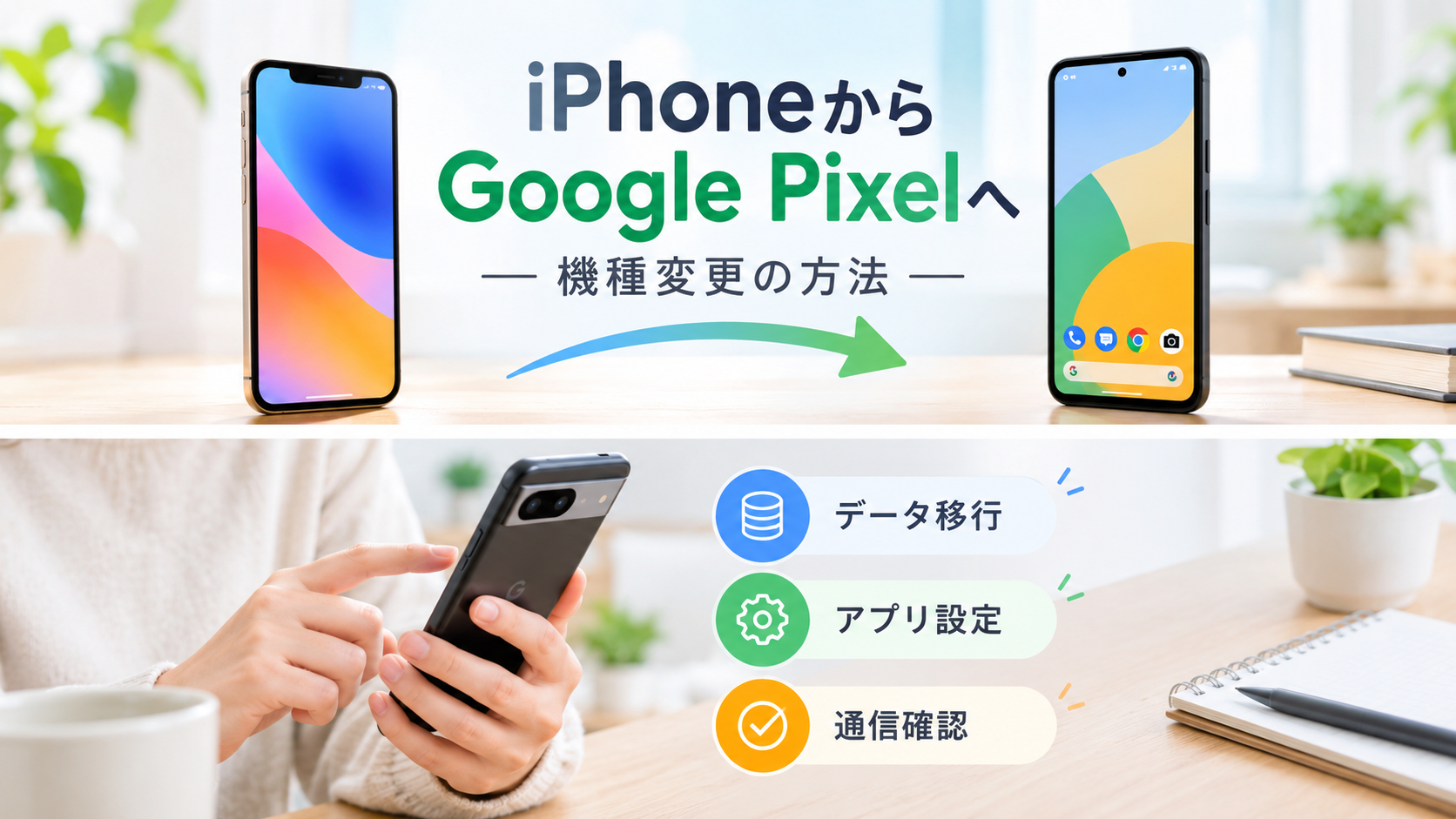
iPhoneからGoogle Pixelへ機種変更する前に準備すること
iPhoneからGoogle Pixelへ機種変更するときは、いきなり新しいスマホを使い始めるのではなく、古いiPhoneを整理してからデータ移行を始めることが大切です。写真や連絡先だけでなく、メール、メッセージ、LINE、電子マネー、銀行アプリ、認証アプリなど、普段使っているものを一度確認しておきましょう。移行後に「必要なデータが見つからない」とならないよう、現在のiPhoneに何が入っているのかを把握することが最初の準備です。
まず移行したいデータを確認する
最初に、iPhoneの中で新しいPixelでも使いたいデータを確認します。写真や動画、連絡先、カレンダー、メール、メッセージなどは、日常的に使うことが多いため優先して確認しましょう。さらに、メモやパスワード、ブラウザのブックマークなども、必要に応じて確認しておくと安心です。アプリについても、単にインストールされているかではなく、ログイン情報や保存されているデータが必要かどうかを確認しておきます。
特に注意したいのが、iPhoneからAndroidへ変更することで利用方法が変わるサービスです。AppleのサービスやiPhone専用の機能を使っている場合は、Pixelで同じように利用できるか事前に確認しましょう。すべてを一度に整理しようとせず、「絶対に残したいもの」「移行後に確認したいもの」に分けておくと作業しやすくなります。
iPhoneのバックアップを取っておく
データ移行を始める前に、現在使っているiPhoneのバックアップを確認しておきましょう。iCloudを利用している場合は、最新のバックアップが作成されているかを確認します。写真や動画についても、iCloud写真やGoogleフォトなど、普段利用している保存先を確認しておくことが重要です。バックアップは、移行作業そのものとは別に、万一のときに元のデータを確認するための備えになります。
また、写真がiPhone本体だけに保存されているのか、クラウドにも保存されているのかを確認しておくと、移行後の写真整理で迷いにくくなります。容量が多い場合は、移行に時間がかかることも考えて、十分な時間を確保してから作業しましょう。
iMessageやFaceTimeなどiPhone側の設定を確認する
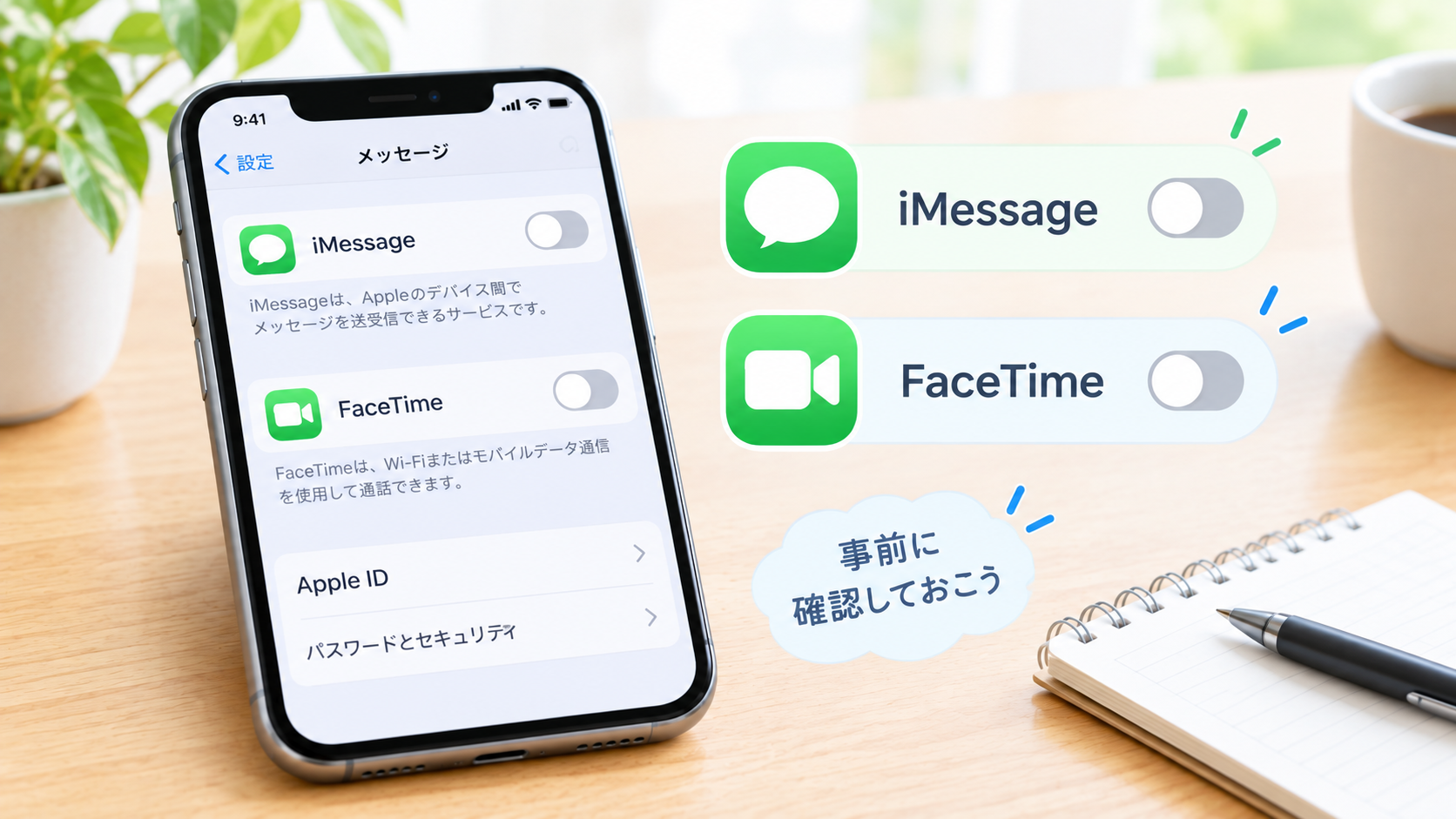
iPhoneからAndroidへ変更する場合は、メッセージ関連の設定も確認しておきます。特にiMessageを利用している場合は、Pixelへ変更する前にiMessageの利用状況を確認し、必要な設定変更を行いましょう。FaceTimeについても、今後Pixelを使うことを考えて確認しておくと安心です。これらはデータをコピーするだけではなく、通信サービスの利用方法が変わるため注意が必要です。
さらに、Apple IDのパスワードや、必要な認証方法も確認しておきましょう。機種変更作業中にアカウントの確認を求められることがあります。古いiPhoneをすぐに手放したり初期化したりせず、必要な情報を確認できる状態で作業を進めることがポイントです。
Google Pixelの初期設定とデータ移行を進める
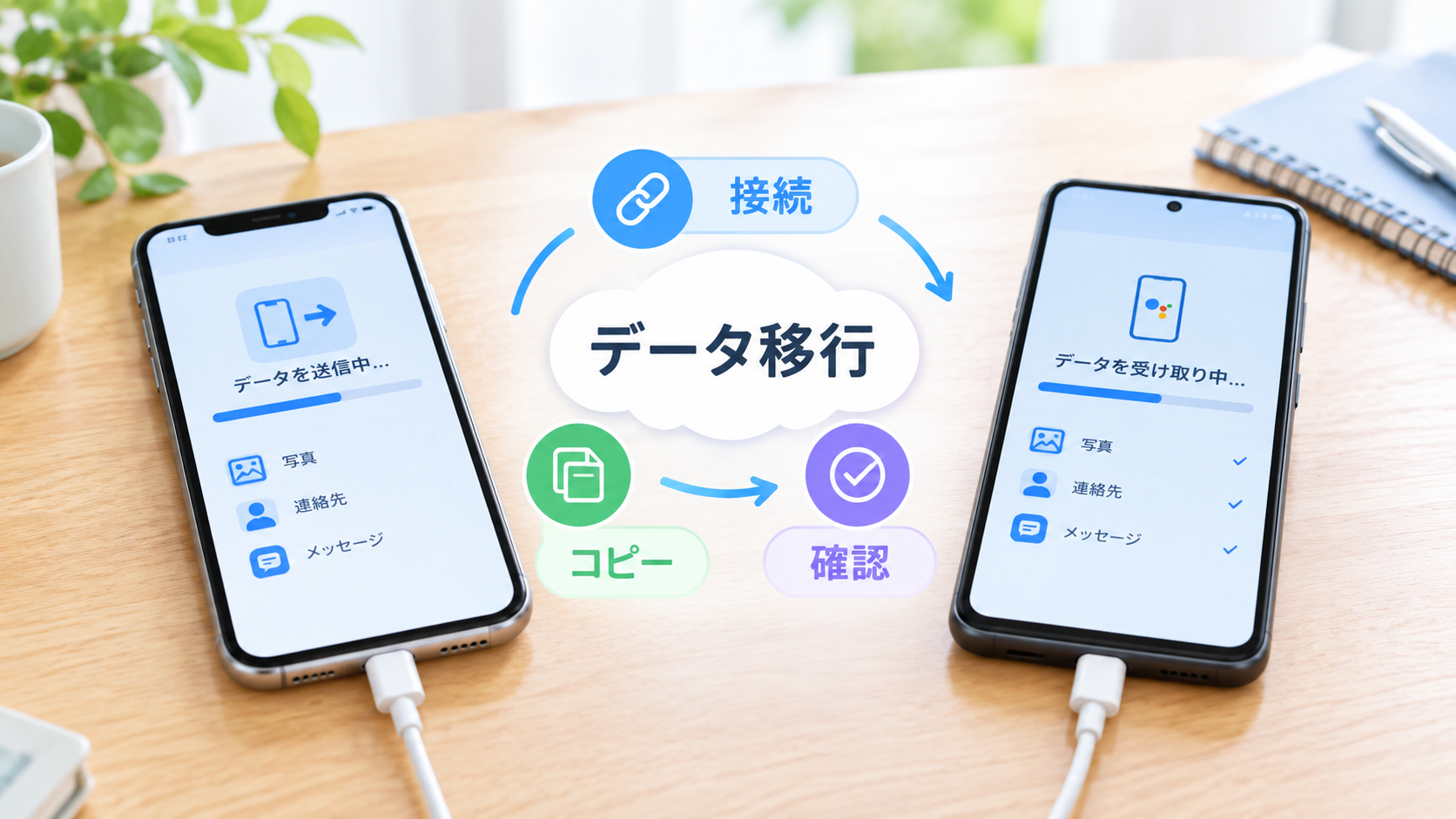
iPhone側の準備ができたら、新しいGoogle Pixelの電源を入れて初期設定を進めます。Pixelの画面には、以前使っていたスマートフォンからデータをコピーするための案内が表示されます。表示される内容はPixelの機種やソフトウェアの状態によって異なる場合があるため、画面の指示を確認しながら進めましょう。途中で分からなくなった場合は、無理に設定を飛ばさず、表示されている項目を一つずつ確認することが大切です。
iPhoneとPixelを接続してデータをコピーする
Pixelの初期設定では、iPhoneからデータを移行するための方法が案内されます。機種によってはケーブルを使った接続や、QRコードなどを利用した方法が用意されています。接続方法を選んだら、iPhone側に表示される確認画面にも従って操作します。ケーブルを使う場合は、対応しているケーブルや変換アダプターが必要になることがあるため、事前に用意しておくとスムーズです。
データのコピー中は、両方のスマートフォンを不用意に操作したり、接続を外したりしないようにしましょう。写真や動画など大量のデータを移行する場合は時間がかかることがあります。作業が終わったように見えても、すぐにiPhoneを初期化せず、Pixel側で実際にデータを確認するところまで行うことが重要です。
写真・連絡先・メッセージなどを確認する
データ移行が完了したら、まず重要なデータがPixelに入っているか確認します。写真は最近撮影したものだけでなく、必要な古い写真や動画も確認しましょう。連絡先については、家族や友人など、普段連絡する相手が表示されるか確認します。メッセージやカレンダーも、日常生活で必要な情報が残っているか確認しておくと安心です。
写真については、iCloudに保存されている写真とiPhone本体に保存されている写真を区別して考える必要があります。保存場所によって移行方法が異なる場合があるため、「写真が何枚あるか」だけで判断せず、重要な写真がPixelで開けるかを確認しましょう。必要なデータが確認できるまでは、元のiPhoneを手元に残しておくことをおすすめします。
Googleアカウントと普段使うアプリを設定する
PixelではGoogleアカウントがさまざまな機能の中心になります。普段利用しているGoogleアカウントでログインし、Gmail、Googleフォト、Googleカレンダーなど、必要なサービスが利用できる状態になっているか確認しましょう。複数のGoogleアカウントを使っている場合は、どのアカウントにデータが保存されているかも確認しておくと、写真や連絡先を探すときに迷いにくくなります。
アプリについても、ホーム画面に必要なものを並べ直し、よく使うアプリから確認すると効率的です。すべてのアプリを最初から完璧に設定する必要はありません。電話、メール、地図、写真、LINEなど、日常的に使うものから順番に動作確認を進めると、機種変更後の環境を整えやすくなります。
機種変更後に必ず確認したいサービスと通信
データ移行が終わったら、Pixelを普段の生活で使える状態に整えていきます。ここでは、単にデータが表示されるだけでなく、「実際に使えるか」を確認することがポイントです。電話やモバイル通信、メール、LINEなどの基本機能から確認し、その後に銀行や電子マネーなど重要度の高いアプリを確認すると、問題があった場合にも原因を見つけやすくなります。
LINE・銀行・電子マネー・認証アプリを確認する
LINEなどのコミュニケーションアプリは、ログインできるか、必要なトークや設定が利用できるかを確認します。銀行や証券会社のアプリ、電子マネー、クレジットカード関連アプリも、実際にログインできるか確認しましょう。これらのサービスは、機種変更時に本人確認や再登録が必要になる場合があります。認証アプリを利用している場合も、新しいPixelで認証コードを取得できる状態か確認しておくことが大切です。
特に、古いiPhoneを先に初期化すると確認できなくなる情報があるため注意が必要です。必要なサービスがPixelで問題なく使えることを確認してから、古い端末の処分や初期化を行いましょう。サービスによって手順が違うため、画面に表示される案内や各サービスの公式情報も確認しながら進めると安心です。
SIM・eSIMと電話、モバイル通信を確認する
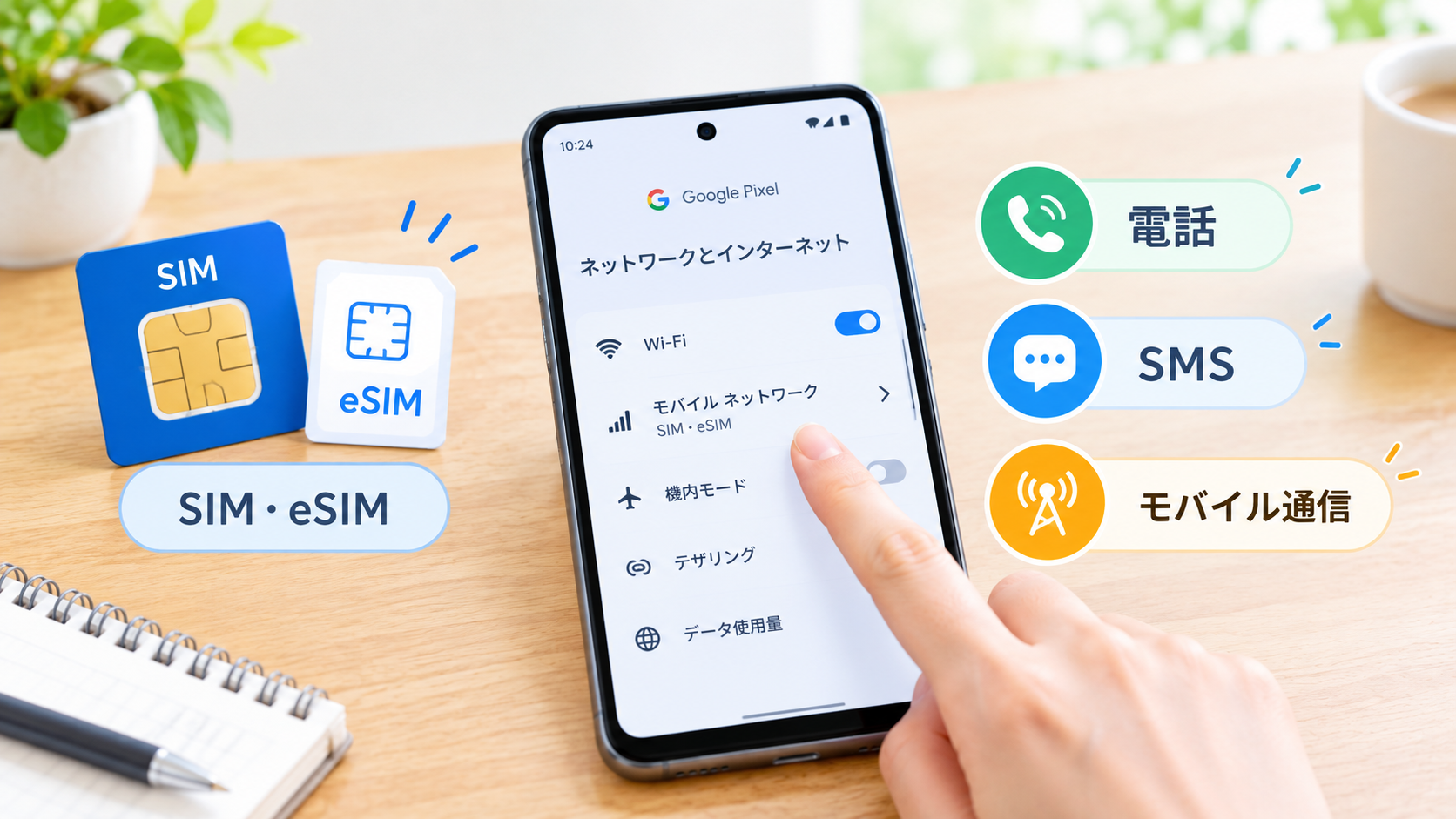
Pixelで電話やインターネットを利用できるかも確認します。まず電話をかけたり受けたりできるか、SMSを送受信できるかを確認しましょう。その後、Wi-Fiを一時的に切ってモバイル通信が利用できるか確認します。SIMカードを使っている場合とeSIMを使っている場合では手続きが異なるため、契約している携帯電話会社の案内も確認してください。
自宅ではWi-Fiだけを使っていると、モバイル通信の設定ができていなくても気づきにくいことがあります。外出先でも通信できる状態になっているか確認しておくと、機種変更後のトラブルを減らせます。電話番号、SMS、モバイル通信の3点を確認しておくと、基本的な通信環境をチェックしやすくなります。
古いiPhoneを初期化する前の最終確認
Pixelで必要なデータやサービスを確認できたら、最後に古いiPhoneを整理します。ただし、ここでも焦って初期化する必要はありません。写真、連絡先、メッセージ、メール、LINE、銀行、電子マネー、認証アプリなど、重要なものをもう一度確認しましょう。特に「見ることができる」だけでなく、「実際に利用できる」ことまで確認しておくのがポイントです。
問題がなければ、iPhoneに残っている不要なアカウントや個人データを整理し、端末を手放す場合は適切な方法で初期化します。初期化前に必要なデータが残っていないかを確認することで、後から取り戻したい情報が見つからないという事態を避けやすくなります。
iPhoneからPixelへの機種変更は順番を決めて進めよう
iPhoneからGoogle Pixelへの機種変更は、データを一気に移すことだけが目的ではありません。大切なのは、準備、データ移行、アプリの確認、通信確認、古いiPhoneの初期化という順番を守って進めることです。特に銀行や電子マネー、認証アプリなどは個別の確認が必要になる場合があるため、時間に余裕を持って作業しましょう。
「移行したらすぐ古いiPhoneを消す」のではなく、Pixelを実際に使いながら一つずつ確認するのが基本です。写真を見る、連絡先を確認する、電話をかける、LINEを使うなど、普段の生活を思い浮かべながら確認すれば、必要な設定にも気づきやすくなります。順番を決めて進めれば、機種変更後のPixelを落ち着いて使い始められます。